
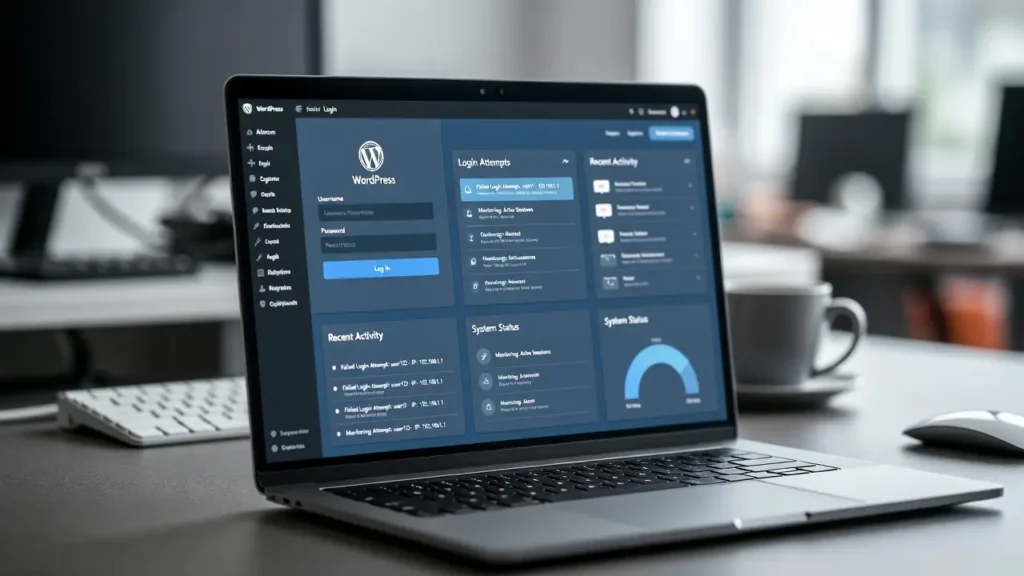
Surveiller l'activité de connexion suspecte dans WordPress est l'un des moyens les plus efficaces pour détecter les menaces potentielles de sécurité comme les attaques de force brute, les connexions ratées à partir d'IP inconnus, ou les tentatives d'accès non autorisées. Avec les robots automatisés et les hacks pilotés par l'IA à la hausse, la surveillance de connexion en temps réel peut vous alerter sur les problèmes avant qu'ils deviennent des violations complètes, en économisant du temps, des données, et la réputation de votre site. Sans surveillance, vous pourriez manquer les signes d'alerte précoce jusqu'à ce qu'il soit trop tard.
Chez Cope Business, nous implémentons la surveillance avancée des connexions pour nos clients services techniques d'audit SEO et les processus de durcissement de sécurité, le combinant avec des outils comme 2FA et des pare-feu pour la protection en couches. Ce guide explique pourquoi le suivi est important, et trois méthodes pratiques pour le mettre en place en WordPress – en utilisant des plugins (facile), du code (léger) et des journaux d'hébergement (avancée).
Que vous soyez à la tête d'un blog, d'un magasin eCommerce ou d'un site d'affaires, une surveillance proactive est essentielle pour rester en sécurité.
Pourquoi surveiller l'activité suspecte de connexion dans WordPress ?
- Détection précoce des menaces — Attaques de force brute (connexions ratées répétées), IP inhabituelles ou pics de connexion
- Prévenir les piratages — Obtenez des alertes pour verrouiller les mauvais acteurs avant qu'ils ne réussissent
- Responsabilité des utilisateurs — Connexions de l'équipe de suivi pour la sécurité intérieure
- Conformité et vérification — Activité logarithmique pour les exigences du RGPD/CCPA
- Protection de l'emploi — Hacks conduisent à la liste noire & classement gouttes; surveillance empêche que
WordPress enregistre l'activité de base par défaut, mais la surveillance avancée nécessite des outils ou du code.
Méthode 1: Utilisation d'un plugin de sécurité (facile et recommandé)
Les plugins de sécurité fournissent des alertes en temps réel, des journaux et un blocage automatique.
Plugin recommandé: Wordfence (gratuit/pro)
Wordfence est le plugin de sécurité le plus populaire avec une excellente surveillance de connexion.
Étapes
- Installer Sécurité de Wordfence (libre) de Plugins > Ajouter un nouveau.
- Activer → Lancer l'assistant de configuration (se connecter aux serveurs Wordfence pour les fonctionnalités premium si Pro).
- Allez à Wordfence > Connexion Sécurité.
- Activer les options & #160;:
- 2FA pour tous les utilisateurs (construits)
- Protection contre la force brute — Verrouiller après que X ait échoué
- Protection XML-RPC — Désactiver si nécessaire (voir notre guide)
- Allez à Verrouillage > Toutes les options > Préférences d'alerte par courriel → Activer les alertes pour les connexions ratées, les lockouts.
- Afficher les journaux & #160;: Verrouillage > Trafic en direct → Filtrer par -Logins et Logouts pour voir l'activité en temps réel.
- Pour avancé: version Pro (~99$/an) ajoute le blocage du pays, des rapports détaillés, et un support premium.
Plugins alternatifs:
- Sucuri Sécurité (gratuit) — Excellents journaux d'activité et alertes
- Journal des activités (gratuit) — Enregistrement dédié sans suite de sécurité complète
Pour: Alertes automatiques, blocage, informations IP détaillées, configuration facile.
Points négatifs: La version gratuite a une surveillance de base (Pro débloque plus).
Méthode 2: Utilisation du code personnalisé pour l'enregistrement de connexion (Lightweight – No Plugin)
Pour le contrôle complet ou le bloat minimal, log logins avec le code.
Étapes
- Installer Code WP (libre) de Plugins > Ajouter un nouveau — le moyen le plus sûr d'ajouter du code.
- Allez à Extraits de code > Ajouter un extrait de code → Créer un nouvel extrait de page intitulé « Login Activity Logger ».
- Collez ce code (enregistrez les connexions réussies et échouées dans un fichier) :
PHPfunction cope_log_login_activity($user_login, $user) { $log = date('Y-m-d H:i:s') . ' - Successful login: ' . $user_login . ' (ID: ' . $user->ID . ') from IP: ' . $_SERVER['REMOTE_ADDR'] . "n"; file_put_contents(ABSPATH . 'login-log.txt', $log, FILE_APPEND); } add_action('wp_login', 'cope_log_login_activity', 10, 2); function cope_log_failed_login($username) { $log = date('Y-m-d H:i:s') . ' - Failed login attempt for: ' . $username . ' from IP: ' . $_SERVER['REMOTE_ADDR'] . "n"; file_put_contents(ABSPATH . 'login-log.txt', $log, FILE_APPEND); } add_action('wp_login_failed', 'cope_log_failed_login'); // Optional: Email alert on multiple failed attempts (add logic here)- Enregistrer et activer → Les connexions sont maintenant connectées à login-log.txt dans votre dossier racine.
- Télécharger/voir le journal via FTP pour surveiller.
Pour: Pas de plugins supplémentaires, entièrement personnalisables, légers.
Points négatifs: Révision manuelle (ajout d'alertes email pour l'automatisation).
Méthode 3 : Utilisation de journaux d'hébergement ou d'outils avancés (pour une analyse détaillée)
De nombreux hôtes fournissent des journaux de connexion intégrés.
- SiteGround/Bluehost (cPanel): Logs > Log d'erreur ou Raw Access Logs — rechercher les entrées wp-login.php
- Voies nuageuses/Kinsta: Registres du serveur dans le tableau de bord — filtrer par /wp-login.php
- Avancé: Utilisation Journal des activités plugin (gratuit) pour les journaux de tableau de bord consultables
Pour: Pas de changement WordPress, très détaillé.
Points négatifs: Peut exiger des connaissances techniques pour interpréter.
Meilleures pratiques de surveillance Connexion Activité
- Activer les alertes par courriel — être immédiatement informé de toute activité suspecte
- Bloquer les IPs défectueux — Utilisez Wordfence auto-blocage ou .htaccess
- Utiliser 2FA — Obligatoire pour les administrateurs (greffon WP 2FA)
- Tentatives limites — Voir notre guide
- Cacher wp-login.php — Utiliser le plugin WPS Hide Login
- Examens périodiques — Vérifier les journaux hebdomadaires; archiver les anciens
- Conseil de référence — Les sites sécurisés se classent mieux; la surveillance empêche les listes noires liées au hack
La surveillance proactive arrête les attaques 70-90% of tôt.
Réflexions finales
Surveiller l'activité de connexion suspecte dans WordPress est essentiel pour la détection précoce des menaces et la tranquillité d'esprit. Utilisation Verrouillage pour une protection complète et des alertes — ou un code personnalisé pour l'enregistrement léger.
La sécurité est proactive — commencez à surveiller aujourd'hui.
Expérimenter une activité suspecte ou avoir besoin d'un audit de sécurité complet? Contacter Cope Business pour une consultation SEO technique gratuite — nous allons configurer la surveillance, sécuriser votre site, et l'optimiser pour les performances et la sécurité.


