
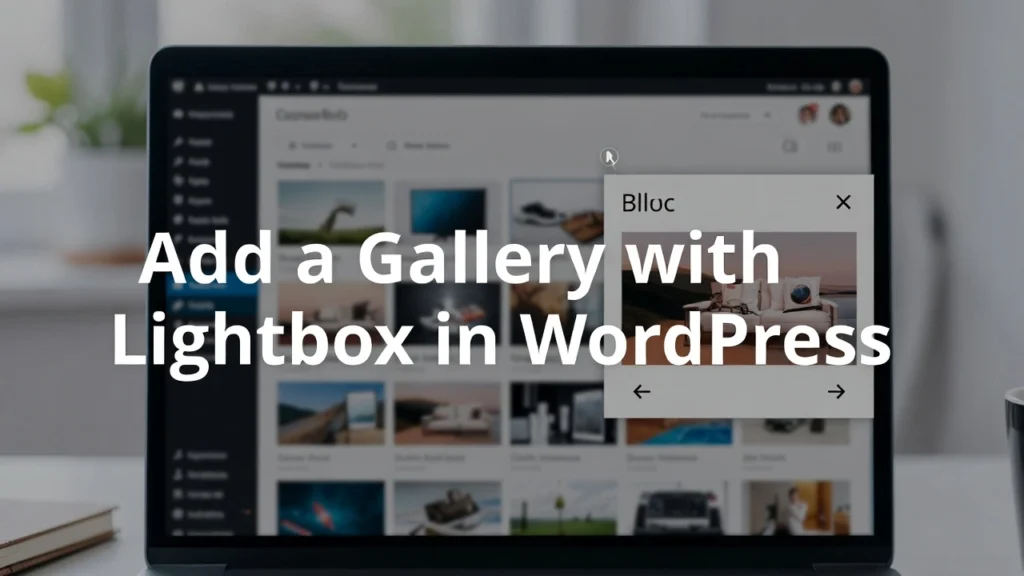
Una galería de imágenes con efecto lightbox in wordpress permite a los visitantes hacer clic en las miniaturas y ver imágenes de tamaño completo en un overlay de popup limpio, sin salir de la página. Esto mejora la experiencia de usuario, mantiene a las personas comprometidas más tiempo, y es perfecto para carteras, sitios de fotografía, escaparates de productos, o entradas de blog con múltiples imágenes. En 2026, las galerías de lightbox siguen siendo una característica visual de alto impacto que aumenta el tiempo y puede apoyar indirectamente a SEO a través de mejores métricas de compromiso. En Cope Business, añadimos con frecuencia galerías optimizadas para clientes durante nuestro servicios técnicos de auditoría de la SEO para mejorar la narración visual y el rendimiento del sitio.
Esta guía cubre dos maneras fáciles y eficaces de crear una galería sensible con lightbox en WordPress — utilizando bloques incorporados (sin plugins adicionales) y el mejor plugin dedicado.
En esta página
Toggle¿Por qué utilizar una galería con Lightbox en WordPress?
- Mejor experiencia de usuario — Amplia imagen de pantalla completa sin redireccionar
- Aumento de la participación — Los usuarios permanecen más tiempo navegando fotos
- Móviles — Los popups táctiles funcionan perfectamente en los teléfonos
- Look profesional — Hace que las carteras, galerías de productos o blogs de viaje parezcan pulidos
- Beneficios SEO - Mayor tiempo a página y mejor accesibilidad (con texto alt)
Método 1: Utilizando un bloque de galería de WordPress incorporado + Lightbox (sin plugin)
WordPress 6.0+ incluye soporte de lightbox nativo para galerías — no hay plugins adicionales necesarios.
Configuración paso a paso
- Editar cualquier correo o página.
- Haga clic en + insertador de bloques y búsqueda Galería.
- Cargue o seleccione múltiples imágenes de su biblioteca de medios.
- En la barra de herramientas de bloque, haga clic Transformar a la galería si es necesario.
- En la barra lateral derecha (configuración de bloque):
- Elija el diseño (Grid, Masonería, Carousel)
- Número de columnas
- Habilitación Enlace a → Archivo de medios (important for lightbox)
- Desplazarse en la configuración → Toggle Abrir en Lightbox ON
- Personalizar:
- Añadir leyendas
- Establece el tamaño de la imagen (thumbnail, mediano, completo)
- Ajuste el espaciado y la alineación
- Publish or update — haga clic en cualquier miniatura para ver la ventana emergente!
Pros:
- Zero plugins adicionales (fast & secure)
- Rendimiento nativo
- Receptivo y completo
Cons:
- Opciones de estilo limitado en comparación con plugins premium
Tip: Añadir texto descriptivo alt a cada imagen para SEO y accesibilidad.
Método 2: Usando un plugin de galería dedicado con caja de luz avanzada
Para más control de diseño, animaciones y características.
Plugin recomendado: Modula (Free/Pro)
Modula es uno de los mejores plugins de galería moderna con hermosos efectos de lightbox.
Pasos
- Instalar y activar Modula – Galería de fotos (la versión libre funciona genial).
- Ve Modula. Añadir nuevo.
- Cargue o seleccione imágenes de su biblioteca de medios.
- Elija el tipo de galería:
- Grid (most popular)
- Masonería, Justificado, etc.
- In Ajustes ficha:
- Habilitación Lightbox (Pro unlocks more effects)
- Elija el estilo lightbox (limpio, oscuro, con miniaturas)
- Añadir leyendas, compartir social, zoom
- Personalizar la apariencia: Columnas, espaciamiento, efectos de tolva, capciones.
- Publish the gallery.
- Insertado en cualquier lugar: Use el bloque [modula id=»123″] o Modula de código corto.
Versión profesional (~$39/año): Añade caja de luz avanzada (con soporte de vídeo, conexión profunda, protección de contraseñas).
Plugins alternativos:
- Envira Gallery — Premium, muy rápido, hermosa caja de luz
- FooGallery — Gratis con excelentes opciones de caja de luz
- NextGEN Gallery — Feature-rich para grandes galerías
Pros: Efectos asombrosos, optimizados para móviles, soporte de capción, carga perezosa. Cons: Las versiones gratuitas tienen menos estilos lightbox.
Mejores prácticas para galerías con caja de luz
- Optimize Images First — Comprime con ShortPixel/Imagínese y use WebP.
- Agregar texto Alt — Esencial para la accesibilidad de SEO (utiliza herramientas de IA si es necesario).
- Lazy Load — Habilitar en su plugin de caché para mejorar la velocidad (ver nuestro guía de carga perezosa).
- Pruebas móviles — Asegurar que la caja de luz funciona perfectamente en los teléfonos/tablas.
- Ejecución — Use un CDN y caching (WP Rocket recomendado).
- Accesibilidad — Agregue la navegación del teclado y las etiquetas ARIA (la mayoría de los plugins apoyan esto).
Una hermosa galería con lightbox puede aumentar el tiempo en la página por 30–50% on contenido visual.
Pensamientos finales
Agregar una galería con efecto lightbox es una victoria rápida para la narración visual en su sitio WordPress. Utilice el método de bloque nativo para la simplicidad (sin plugins necesarios), o Modula para diseños avanzados y hermosos.
De cualquier manera, a tus visitantes les encantará la experiencia interactiva.
¿Necesita ayuda para crear galerías impresionantes, optimizar imágenes o mejorar el rendimiento general del sitio? Contacto Cope Business para una consulta técnica SEO gratuita, haremos que su contenido visual brille y cargue el relámpago rápido.


