
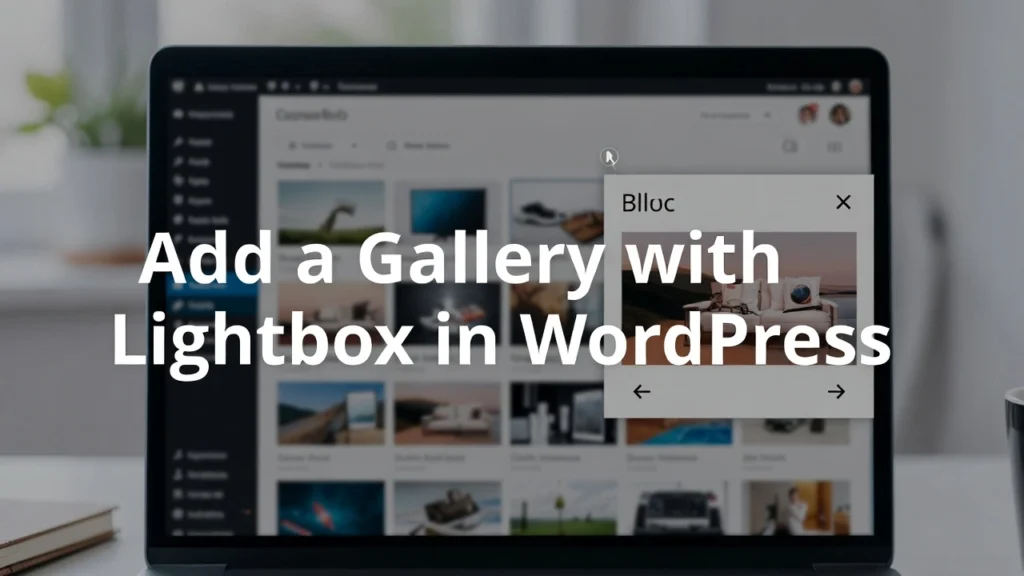
Eine Bildergalerie mit Lightbox im Wordpress-Effekt ermöglicht es den Besuchern, auf Thumbnails zu klicken und Full-Size-Bilder in einer sauberen, Popup-Overlay - ohne die Seite zu verlassen. Dies verbessert die Benutzererfahrung, hält Menschen länger engagiert, und ist perfekt für Portfolios, Fotografie-Seiten, Produktschaufenster oder Blog-Posts mit mehreren Bildern. Im Jahr 2026 sind Lightbox-Galerien immer noch ein hochohmiges visuelles Feature, das die Verweilzeit erhöht und das SEO durch bessere Engagement-Metriken indirekt unterstützen kann. Bei Cope Business fügen wir häufig optimierte Galerien für Kunden während unserer technische SEO Audits die visuelle storytelling- und site-performance zu verbessern.
Dieser Leitfaden umfasst zwei einfache, effektive Möglichkeiten, eine ansprechende Galerie mit Lightbox in WordPress zu erstellen — mit integrierten Blöcken (keine zusätzlichen Plugins) und dem besten dedizierten Plugin.
Auf dieser Seite
ToggleWarum eine Galerie mit Lightbox in WordPress verwenden?
- Bessere Benutzererfahrung — Große, vollbildliche Bilddarstellung ohne Umleitungen
- Mehr Engagement — Benutzer bleiben länger browsing Fotos
- Mobile-Friendly — Touch-freundliche Popups funktionieren perfekt an Telefonen
- Professioneller Look — Macht Portfolios, Produktgalerien oder Reise-Blogs aussehen poliert
- SEO Vorteile — Höhere Zeit auf der Seite und bessere Zugänglichkeit (mit Alttext)
Methode 1: Verwendung von integrierten WordPress Gallery Block + Lightbox (No Plugin)
WordPress 6.0+ enthält native Lightbox Unterstützung für Galerien – keine zusätzlichen Plugins erforderlich.
Schritt für Schritt Setup
- Bearbeiten Sie einen Beitrag oder eine Seite.
- Klicken Sie auf + blockeinsatz und suche nach Galerie.
- Hochladen oder mehrere Bilder aus Ihrer Medienbibliothek auswählen.
- Klicken Sie in der Block-Toolleiste auf Übersetzen in die Galerie wenn nötig.
- In der rechten Seitenleiste (Blockeinstellungen):
- Layout auswählen (Grid, Masonry, Carousel)
- Anzahl der Spalten
- Ermöglichen Link zu → Mediendatei (important for lightbox)
- Scrollen Sie nach unten in Einstellungen → Toggle In Lightbox öffnen EIN
- Anpassen:
- Beschriftungen hinzufügen
- Bildgröße einstellen (Thumbnail, Medium, voll)
- Einstellen von Abstand und Ausrichtung
- Veröffentlichen oder aktualisieren - klicken Sie auf jede Miniaturansicht, um die Lightbox Popup sehen!
Pros:
- Null extra Plugins (schnell & sicher)
- Native Leistung
- Vollständig reaktionsschnell und berührungsfreundlich
Negativ:
- Limitierte Styling-Optionen im Vergleich zu Premium-Plugins
Tipp: Deskriptive Alttext zu jedem Bild für SEO und Zugänglichkeit hinzufügen.
Methode 2: Verwendung eines Dedicated Gallery Plugins mit Advanced Lightbox
Für mehr Designsteuerung, Animationen und Features.
Empfohlenes Plugin: Modula (Free/Pro)
Modula ist eines der besten modernen Galerie-Plugins mit schönen Lichtkasten-Effekten.
Schritte
- Installieren und aktivieren Modula – Fotogalerie (kostenlose version funktioniert super).
- Gehen Sie Modula > Neues hinzufügen.
- Hochladen oder Bilder aus Ihrer Medienbibliothek auswählen.
- Wählen Sie Galerietyp:
- Grid (most popular)
- Mauerwerk, Rechtmäßig, usw.
- In Einstellungen tab:
- Ermöglichen Lichtschranke (Pro unlocks more effects)
- Wählen Sie Lightbox-Stil (rein, dunkel, mit Thumbnails)
- Hinzufügen von Beschriftungen, Social Sharing, Zoom
- Passen Sie Aussehen: Säulen, Abstand, Hover-Effekte, Beschriftungen.
- Veröffentlichen Sie die Galerie.
- Legen Sie überall ein: Verwenden Sie den Kurzcode [modula id=“123″] oder Modula Block.
Pro Version (~$39/Jahr): Fügt erweiterte Lightbox (Video-Unterstützung, tiefe Verknüpfung, Passwort-Schutz) hinzu.
Alternative Plugins:
- Galerie von Envira — Premium, sehr schnell, schöne Leuchte
- FooGallerie — Kostenlos mit ausgezeichneten Lightbox Optionen
- Weitere Informationen — Featurereich für große Galerien
Pros: Atemberaubende Effekte, mobile-optimiert, Caption-Unterstützung, faules Laden. Negativ: Freie Versionen haben weniger Lightbox-Stile.
Best Practices für Galerien mit Lightbox
- Optimieren von Bildern — Mit ShortPixel/Imagify komprimieren und WebP verwenden.
- Text hinzufügen — Wesentlich für SEO & Zugänglichkeit (verwenden Sie bei Bedarf AI-Tools).
- Lazy Last — In Ihrem Cache-Plugin aktivieren, um die Geschwindigkeit zu verbessern (siehe unsere faule lastführung).
- Mobile Prüfung — Stellen Sie sicher, dass die Lightbox perfekt auf Telefonen/Tablets funktioniert.
- Leistung — Verwenden Sie eine CDN und Cache (WP Rocket empfohlen).
- Zugänglichkeit — Hinzufügen von Tastaturnavigation und ARIA-Labels (die meisten Plugins unterstützen dies).
Eine schöne Galerie mit Lightbox kann die Zeit auf Seite um 30–50% on visuellen Inhalt erhöhen.
Letzte Gedanken
Hinzufügen einer Galerie mit Lightbox-Effekt ist ein schneller Gewinn für visuelle Storytelling auf Ihrer WordPress-Website. Verwenden Sie die native Block-Methode für Einfachheit (keine Plugins erforderlich), oder Modula für fortgeschrittene, schöne Designs.
So oder so, Ihre Besucher werden die interaktive Erfahrung lieben.
Brauchen Sie Hilfe bei der Schaffung von atemberaubenden Galerien, der Optimierung von Bildern oder der Verbesserung der gesamten Website-Performance? Kontakt Cope Business für eine kostenlose technische SEO-Beratung – wir machen Ihre visuellen Inhalte Glanz und laden Blitz schnell.


