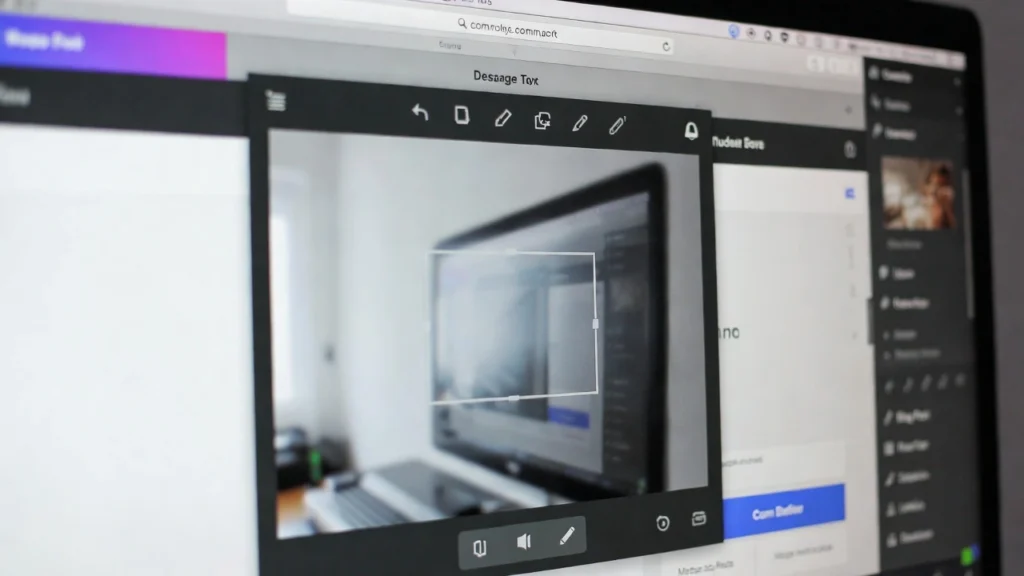
Capturas de pantalla son esenciales para entradas de blog — ilustran tutoriales, demuestran características, proporcionan pruebas visuales, y hacen que su contenido sea más atractivo y comprensible. Una captura de pantalla bien tomada puede aumentar la legibilidad, reducir las tasas de rebote, e incluso mejorar SEO a través de imágenes optimizadas. con herramientas asistidas por AI haciendo la creación de captura de pantalla más rápido que nunca, no hay excusa para visuales de baja calidad. En Cope Business, optimizamos capturas de pantalla e imágenes para clientes durante nuestro servicios técnicos de auditoría de la SEO para asegurar la carga rápida, accesibilidad y visibilidad de búsqueda. Esta guía final cubre por qué las capturas de pantalla importan, cómo tomarlas en diferentes dispositivos, consejos de edición y mejores prácticas para uso web.
En esta página
ToggleSi usted es un blogger, marketer o propietario de negocios, mastering screenshots elevará su calidad de contenido.
¿Por qué Use Capturas de Pantalla en Su Blog Posts?
- Explicación visual — Show rather than tell for tutorials or reviews.
- Aumento de la participación — Las imágenes rompen el texto, manteniendo a los lectores interesados.
- Beneficios SEO — Las capturas optimizadas con texto alt mejoran los rankings de búsqueda de imágenes.
- Credibilidad — Capturas de pantalla proporcionan pruebas (por ejemplo, antes/después de los resultados).
- Accesibilidad — Con el texto correcto alt, hacen que el contenido sea inclusivo.
Malas capturas de pantalla (blurry, mal recortadas) pueden dañar la confianza — apuntar a la calidad profesional.
Herramientas para tomar imágenes sobre diferentes dispositivos
1. Herramientas incorporadas (libre y simple)
- Windows: Pulse PrtScn para pantalla completa (paste en pintura) o Win + Shift + S para la herramienta de corte.
- Mac: Cmd + Shift + 3 (pantalla completa) o Cmd + Shift + 4 (selección).
- Chromebook: Ctrl + Mostrar Windows para pantalla completa.
- Móvil (iOS/Android): Power + Volume Down (Android) o Power + Home (iOS) — editar en la aplicación Fotos.
2. Extensiones del navegador (Mejor para Web Capturas de Pantalla)
- Awesome Captura de Pantalla (Chrome/Firefox): Capturar páginas completas, anotar, pantalla de registro.
- Lightshot (gratis): Selección rápida, edición, distribución.
- Disparos (premium): capturas de página completa con exportación de PDF.
Instalar desde Chrome Web Store — ideal para tutoriales de blog.
3. Software avanzado (para ediciones profesionales)
- Snagit (pagado): Anotación avanzada, captura de desplazamiento, grabación de vídeo.
- Greenshot (free/open-source): Hotkeys personalizados, herramientas de edición.
- Adobe Capture (gratis con Creative Cloud): capturas móviles mejoradas por AI.
Para edición impulsada por AI: Use Canva o Photoshop Express.
Step-by-Step: How to Take > Editar una Captura de Pantalla para Blogs
- Captura: Utilice su herramienta preferida para agarrar el área de la pantalla.
- Crop & Resize: Quitar partes innecesarias; apuntar a ancho 1200–1600px para la web.
- Anotato: Agregue flechas, relieves, cajas de texto o borrosas para la claridad (utilizar Snagit o Pintura).
- Optimize: Comprimir con TinyPNG o ShortPixel para reducir el tamaño de archivo (bajo 200KB ideal).
- Agregar texto Alt: Al subir a WordPress, incluye texto descriptivo alt (por ejemplo, «Screenshot of WordPress dashboard login»).
Subir a la biblioteca multimedia de WordPress e insertar en publicaciones con el bloque Imagen.
Las mejores prácticas para usar pantallas en Blog Posts
- Formato de archivo: Use PNG para textos / gráficos agudos; JPEG para fotos.
- Naming Convention: Use nombres de fichero descriptivos (por ejemplo, wordpress-dashboard-screenhot.png) para SEO.
- Accesibilidad: Agregue siempre texto y leyendas alt significativas.
- Ejecución: Activar la carga perezosa y formato WebP (ver nuestro guía).
- Derechos: Sólo captura su propio contenido o con permiso.
- Consistencia: Use un estilo de plantilla (por ejemplo, la misma frontera, sombra) para marcar.
Las capturas de pantalla de alta calidad pueden aumentar el compromiso post en 20-30%.
Pensamientos finales
Tomar capturas de pantalla profesional para sus publicaciones de blog es una habilidad que paga en mejor contenido, mayor compromiso, y SEO más fuerte. Comience con herramientas integradas para la simplicidad, luego avance al software como Snagit para el pulido.
Los visuales hacen que sus mensajes sean más compartidos y confiables.
¿Necesita ayuda para optimizar imágenes, añadir elementos visuales o mejorar el SEO general de su blog? Contacto Cope Business para una consulta técnica gratuita de SEO, revisaremos su contenido y proporcionaremos consejos personalizados para que brille.