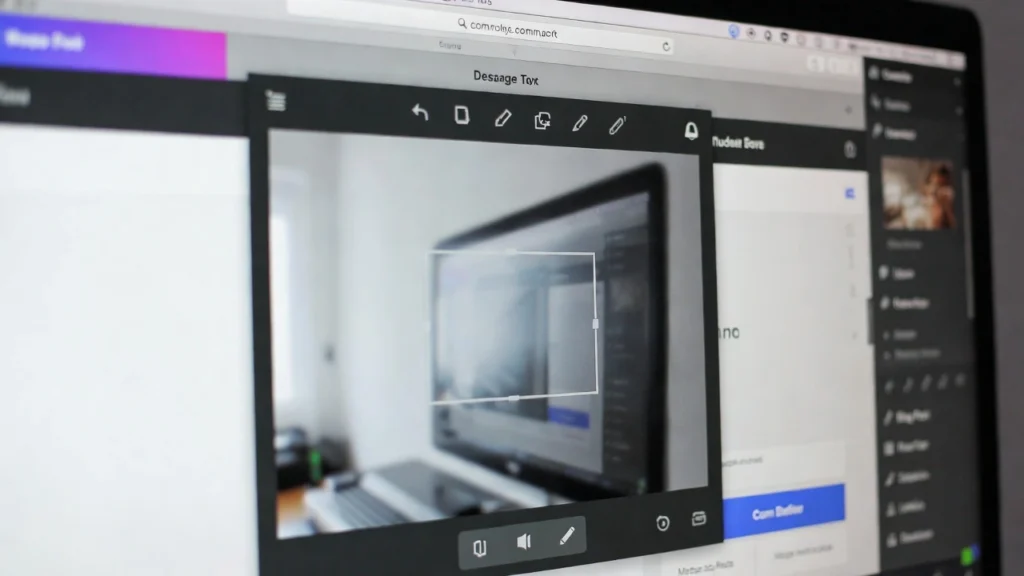
Screenshots sind essentiell für Blog-Posts – sie illustrieren Tutorials, zeigen Features, liefern visuellen Beweis und machen Ihre Inhalte attraktiver und verständlicher. Ein gut aufgenommener Screenshot kann die Lesbarkeit steigern, die Bounce-Raten reduzieren und das SEO durch optimierte Bilder sogar verbessern. mit AI-gestützten Tools, die die Erstellung von Screenshots schneller als je zuvor machen, gibt es keine Entschuldigung für qualitativ hochwertige Visualisierungen. Bei Cope Business optimieren wir Screenshots und Bilder für Kunden während unserer technische SEO Audits um schnelle Beladung, Zugänglichkeit und Suchsicht zu gewährleisten. Dieser ultimative Leitfaden umfasst, warum Screenshots wichtig sind, wie man sie auf verschiedenen Geräten, Bearbeitungstipps und Best Practices für die Webnutzung nimmt.
Auf dieser Seite
ToggleOb Blogger, Vermarkter oder Unternehmer, Mastering-Screens werden Ihre Content-Qualität erhöhen.
Warum verwenden Sie Screenshots in Ihren Blog-Posts?
- Visuelle Erklärung — Zeigen Sie lieber für Tutorials oder Bewertungen.
- Mehr Engagement — Bilder brechen Text auf, halten Leser interessiert.
- SEO Vorteile — Optimierte Screenshots mit Alttext verbessern die Bildsuche.
- Kreativität — Screenshots geben einen Nachweis (z.B. vor/nach Ergebnissen).
- Zugänglichkeit — Mit dem richtigen Alttext machen sie Inhalte inklusive.
Schlechte Screenshots (Blurry, schlecht gezüchtet) können Vertrauen verletzen – Ziel für professionelle Qualität.
Tools für Screenshots auf verschiedenen Geräten
1. Eingebaute Werkzeuge (kostenlos und einfach)
- Windows: Drücken Sie PrtScn für den Vollbildschirm (Einfügen in Farbe) oder Win + Shift + S für das Schnippwerkzeug.
- Mac: Cmd + Shift + 3 (Vollbildschirm) oder Cmd + Shift + 4 (Auswahl).
- Chromebook: Ctrl + Windows für Vollbildschirm anzeigen.
- Mobil (iOS/Android): Power + Volume Down (Android) oder Power + Home (iOS) — in Photos App bearbeiten.
2. Browsererweiterungen (Best for Web Screenshots)
- Awesome Screenshot (Chrome/Firefox): Vollseiten erfassen, annotieren, Bildschirm aufnehmen.
- Licht (kostenlos): Schnelle Auswahl, Bearbeitung, Teilen.
- Feuer (Premium): Vollseitige Erfassungen mit PDF-Export.
Installieren Sie aus Chrome Web Store — ideal für Blog-Tutorials.
3. Erweiterte Software (für professionelle Edits)
- Snagit (bezahlt): Advanced Annotation, Scrolling Capture, Videoaufnahme.
- Grünshot (freie/offene Quelle): Benutzerdefinierte Hotkeys, Bearbeitungswerkzeuge.
- Das ist die beste (kostenlos mit Creative Cloud): KI-verstärkte mobile Aufnahmen.
Für AI-powered Bearbeitung: Verwenden Sie Canva oder Photoshop Express.
Schritt für Schritt: Wie man einen Screenshot für Blogs macht und bearbeiten
- Entrückung: Verwenden Sie Ihr bevorzugtes Werkzeug, um den Bildschirmbereich zu greifen.
- Crop & Resize: Entfernen Sie unnötige Teile; zielen Sie auf 1200–1600px Breite für Bahn.
- Annotate: Pfeile, Highlights, Textfelder oder Verblendungen zur Klarheit hinzufügen (verwenden Sie Snagit oder Paint).
- Optimieren: Compress with TinyPNG oder ShortPixel, um die Dateigröße zu reduzieren (unter 200KB ideal).
- Text hinzufügen: Beim Upload auf WordPress, beinhalten beschreibender Alttext (z.B. „Screenshot of WordPress Dashboard login“).
Hochladen auf WordPress-Medienbibliothek und Einfügen in Beiträge mit dem Image-Block.
Best Practices für die Verwendung von Screenshots in Blog Posts
- Datei Format: Verwenden Sie PNG für scharfe Text/Grafik; JPEG für Fotos.
- Benennungsabkommen: Verwenden Sie beschreibende Dateinamen (z.B. Wordpress-dashboard-screenshot.png) für SEO.
- Zugänglichkeit: Fügen Sie immer sinnvolle Alttexte und Untertitel hinzu.
- Leistung: Aktivieren Sie faules Laden und WebP-Format (siehe unsere führung).
- Urheberrecht: Nur Screenshot Ihre eigenen Inhalte oder mit Erlaubnis.
- Konsistenz: Verwenden Sie einen Template-Stil (z.B. gleiche Grenze, Schatten) für Branding.
High-quality screenshots can increase post engagement by 20–30%.
Letzte Gedanken
Professionelle Screenshots für Ihre Blog-Posts zu machen ist eine Fähigkeit, die in besseren Inhalten, höherem Engagement und stärkerem SEO auszahlt. Starten Sie mit integrierten Werkzeugen für die Einfachheit, dann zu Software wie Snagit für Politur.
Visuals machen Ihre Beiträge aktier und vertrauenswürdiger.
Brauchen Sie Hilfe, Bilder zu optimieren, visuelle Elemente hinzuzufügen oder das allgemeine SEO Ihres Blogs zu verbessern? Kontakt Cope Business für eine kostenlose technische SEO-Beratung – wir überprüfen Ihre Inhalte und bieten maßgeschneiderte Ratschläge, um es zu glänzen.