
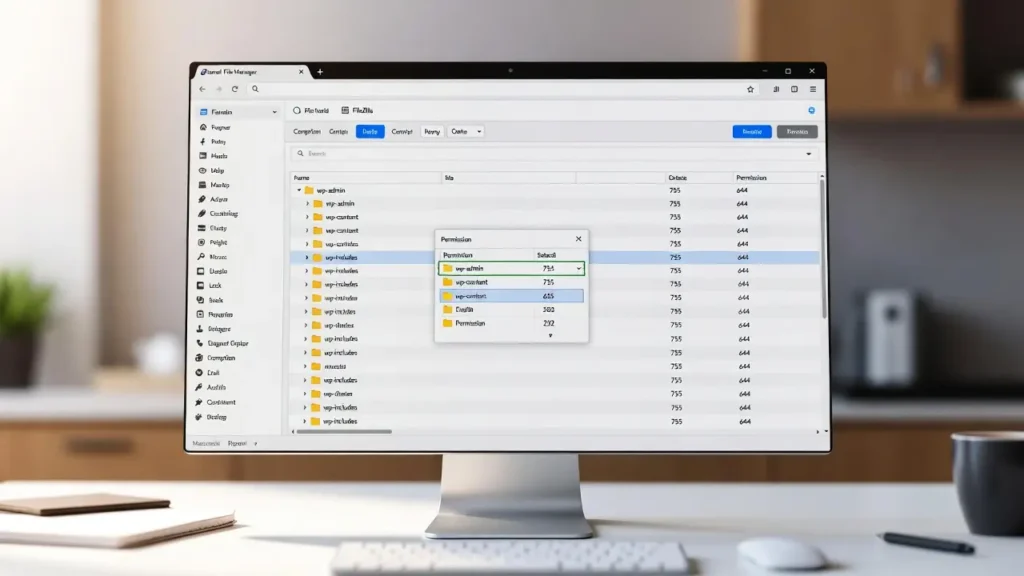
Dateirechte in WordPress bestimmen, wer Dateien und Ordner auf Ihrem Server lesen, schreiben oder ausführen kann – ein entscheidender Faktor für Sicherheit und Funktionalität. Falsche Berechtigungen sind eine der häufigsten Ursachen von Problemen wie:
- “Verzeichnis nicht erstellen” Fehler während Updates
- Weißer Bildschirm des Todes
- Plugin/Theme Installationsausfälle
- Hacked Sites (777 Berechtigungen sind eine riesige rote Flagge)
Mit zunehmenden automatisierten Angriffen und strengeren Hosting-Sicherheitsregeln ist die Einstellung korrekter Dateiberechtigungen ein grundlegender Sicherheitsschritt. Bei Cope Business prüfen und beheben wir während jeder technischer SEO Auditservice und WordPress-Härtung Projekt – es ist eine der schnellsten Möglichkeiten, Ihre Website sicherer und zuverlässiger zu machen.
Diese komplette Anleitung erklärt, welche Berechtigungen bedeuten, die empfohlenen sicheren Einstellungen für WordPress, und wie Sie sie sicher mit mehreren Methoden ändern.
Verstehen von Dateiberechtigungen in WordPress (Beginner Level)
Die Berechtigungen sind durch drei Zahlen (z.B. 644 oder 755) dargestellt:
- Erste Ziffer: Inhaberrechte
- Zweite Ziffer: Gruppenberechtigungen
- Dritte Zahl: Alle (öffentlichen) Berechtigungen
Jede Zahl ist eine Summe:
- 4 = Lesen
- 2 = Schreiben
- 1 = Ausführung
- 0 = Kein Zugang
Allgemeine Berechtigungskombinationen:
- 644 → Eigentümer: Lektüre/Schreibe, Gruppe & Public: nur lesen
- 755 → Inhaber: read/write/execute, Group & Public: read/execute
- 777 → Alle: lesen/schreiben/execute (sehr gefährlich — nie benutzen!)
WordPress Empfohlene Einstellungen (Secure & Standard)
| Datei/Foldertyp | Empfohlene Genehmigung | Bedeutung |
|---|---|---|
| Ordner / Verzeichnisse | 755 | Besitzer voller Zugriff, andere können lesen & navigieren |
| Dateien (php, css, js, txt) | 644 | Besitzer kann lesen/schreiben, andere nur lesen |
| wp-config.php | 600 oder 640 | Besitzer nur lesen/schreiben (extra sicher) |
| .htaccess | 644 | Besitzer lesen/schreiben, andere lesen |
| wp-content/uploads | 755 | Für Uploads und Medien erforderlich |
Niemals 777 benutzen — es ermöglicht jedem auf dem server, auf ihre dateien zu schreiben (rache-sicherheitsrisiko).
Methode 1: Ändern von Berechtigungen mit Dateimanager (cPanel / Hosting Panel – einfachste)
Die meisten Hosts bieten einen visuellen Dateimanager.
Schritte
- Melden Sie sich an Ihrem Hosting Control Panel (cPanel, Plesk, DirectAdmin, etc.).
- Finden Dateimanager → Navigieren Sie zu Ihrem WordPress Wurzelordner.
- Rechtsklick auf eine Datei oder einen Ordner → Änderungen der Berechtigungen / Dateiberechtigung.
- Legen Sie Berechtigungen mit Checkboxen oder numerischen Eingaben fest:
- Ordner: 755
- Dateien: 644
- wp-config.php: 600 oder 640
- Klicken Sie auf Änderungen der Berechtigungen / Speichern.
- Wiederholen für Hauptordner: wp-admin, wp-includes, wp-content (755) und Dateien innen.
Tipp: Wählen Sie mehrere Dateien / Ordner → ändern Berechtigungen in Bulk.
Methode 2: Verwendung von FTP / SFTP (FileZilla – am häufigsten)
- Download und Installation DateiZilla (frei).
- Verbinden Sie mit Ihrer Website:
- Host: Ihre Domain oder IP
- Benutzername/Passwort: aus Hosting-Konto
- Port: 21 (FTP) oder 22 (SFTP – für Sicherheit bevorzugt)
- Navigieren Sie zu Ihrer WordPress Wurzel.
- Rechtsklicken Sie auf eine Datei/Ordner → Dateirechte.
- Zahlenwert eingeben:
- 755 für ordner
- 644 für dateien
- 600 für wp-config.php
- Überprüfen Sie “Anwenden auf Unterverzeichnisse” für Ordner → OK.
Tipp: Verwenden Sie immer SFTP (Port 22) anstelle von FTP für verschlüsselte Übertragung.
Methode 3: Verwendung von SSH / Terminal (erweitert – Schnell für Bulk)
Wenn Sie SSH-Zugang haben:
Basilikum
# Set all directories to 755
find /home/username/public_html -type d -exec chmod 755 {} \;

# Set all files to 644
find /home/username/public_html -type f -exec chmod 644 {} \;

# Special files
chmod 600 /home/username/public_html/wp-config.php
chmod 644 /home/username/public_html/.htaccess
Ersetzen /home/username/public html mit Ihrem eigentlichen Pfad.
Pros: Schnell für große Standorte.
Negativ: Erfordert SSH-Zugang und Komfort mit Terminal.
Best Practices & Sicherheitstipps
- Immer zuerst sichern — Verwenden Sie UpdraftPlus oder Hosting Backup vor Änderungen
- Niemals 777 benutzen — es ist der häufigste grund, warum websites gehackt werden
- wp-config.php → 600 (nur eigentümer) wenn möglich
- Ordner Hochladen → 755 ist sicher; 777 ist gefährlich
- Test nach Änderungen — überprüfen von seitenlasten, medien-uploads, updates
- Monitor — Verwenden Sie Wordfence oder Sucuri, um auf Berechtigungsänderungen aufmerksam zu machen
- Hosting — Wählen Sie sichere Hosts, die 777 standardmäßig blockieren (SiteGround, Kinsta, etc.)
Letzte Gedanken
Die Einstellung der richtigen Dateiberechtigungen in WordPress ist eine der einfachsten und wichtigsten Sicherheitsschritte. Verwendung 755 für ordner und 644 für dateien — und machen wp-config.php 600 für zusätzlichen Schutz. Verwenden Sie Ihren Hosting File Manager oder FileZilla für die meisten Änderungen – es ist schnell und visuell.
Richtige Berechtigungen = weniger Hacks + besserer Seelenfrieden.
Gesperrt, gehackt oder ein Sicherheitsaudit benötigen? Kontakt Cope Business für eine kostenlose technische SEO Beratung – wir sichern Ihre WordPress-Website, beheben Berechtigungen und optimieren sie für Leistung und langfristige Sicherheit.


