
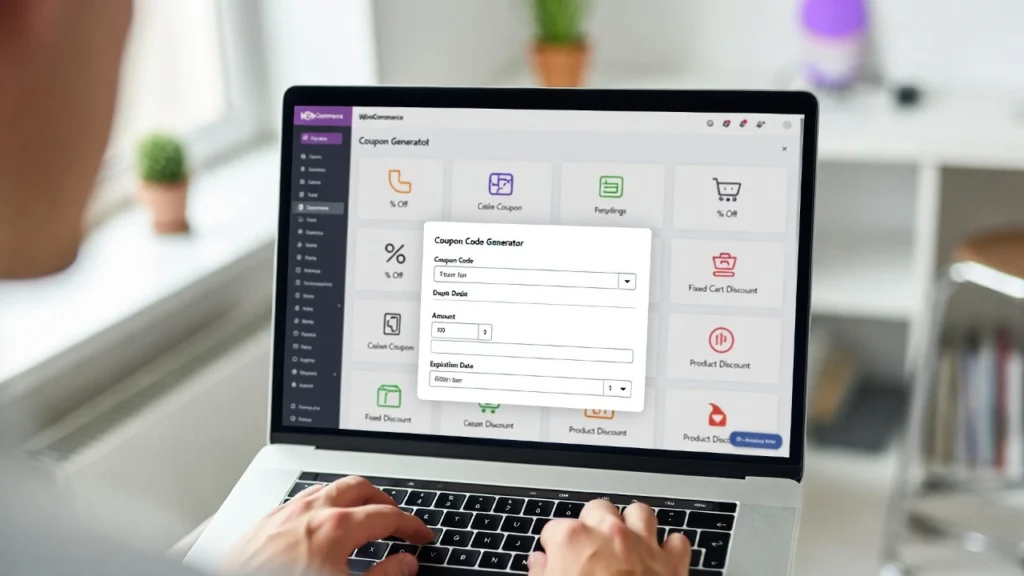
Les codes coupons personnalisés dans le woocommerce sont un moyen puissant de récompenser les clients fidèles, d'encourager les achats répétés, et de créer un sentiment d'exclusivité dans votre magasin WooCommerce. En les rendant uniques et sur mesure (par exemple, avec le nom du client ou un message unique), vous ajoutez une touche personnelle qui stimule les conversions et la fidélité. avec la personnalisation eCommerce conduisant à des ventes de 20 à 30% h, cette stratégie est essentielle pour se démarquer. Chez Cope Business, nous aidons les magasins à mettre en œuvre des systèmes de coupons avancés pendant notre services techniques d'audit SEO, en optimisant les performances, la sécurité et la croissance des revenus. Ce guide vous montre comment créer des coupons personnalisés uniques dans WooCommerce en utilisant des plugins — aucun codage requis.
Qu'il s'agisse de promotions, de programmes de fidélité ou de récupération de chariots abandonnés, les coupons personnalisés peuvent augmenter les taux de rachat de 15 à 25 %.
Pourquoi utiliser des codes de coupon personnalisés uniques dans WooCommerce?
- Renforcer la fidélité des clients: Des codes personnalisés (par ex., JOHN10OFF) font que les clients se sentent valorisés.
- Augmentation des conversions: Une utilisation ponctuelle crée une urgence et prévient les abus.
- Réduire l'abandon du chariot: Envoyer des coupons de récupération personnalisés par email.
- Meilleur suivi: Des codes uniques vous permettent de surveiller les performances individuelles.
- SEO & Marketing: Coupons conduisent le trafic de répétition, améliorant les signaux comportementaux.
Sans personnalisation, les coupons génériques sont souvent ignorés ou maltraités.
Méthode 1 : Utilisation du plugin WooCommerce Smart Coupons (Recommandé)
WooCommerce Smart Coupons est le meilleur plugin pour les fonctionnalités de coupon avancées, y compris des codes personnalisés et à usage unique.
Configuration étape par étape
- Installer WooCommerce Smart Coupons (~99$/an) — nécessite WooCommerce actif.
- Allez à Commercialisation > Coupons > Ajouter un coupon.
- Définir les bases: Type de rabais (fixé/pourcentage), montant, expiration.
- Dans Restriction d'utilisation: Vérifiez l'utilisation individuelle uniquement pour une seule fois.
- Pour la personnalisation : Utilisez -Auto Générer - avec préfixe/suffixe (par exemple, -CUSTOMERNAME-10OFF).
- Pour rendre vraiment unique : Utilisez le bouton « Générer des coupons » pour le gros; personnalisez les noms manuellement ou via l'importation CSV.
- Pour l'automatisation: Intégrer avec AutomateWoo (~99$/an) pour envoyer des coupons personnalisés par courriel sur les déclencheurs (par exemple, premier achat).
- Test: Appliquer le code à la caisse — il devrait fonctionner une fois et expirer.
Pour: Génération automatique, intégration email, suivi d'utilisation. Points négatifs: Payé (mais en valeur pour les fonctionnalités avancées).
Alternative Gratuit: Utilisez des coupons WooCommerce intégrés avec personnalisation manuelle - limité pour vrac/une fois.
Méthode 2: Utilisation de WPCode pour les coupons personnalisés
Pour plus de contrôle sans plugins supplémentaires.
Étapes
- Installer Code WP (libre) pour des extraits de sécurité.
- Allez à Extraits de code > Ajouter un extrait de code.
- Ajoutez ce code PHP pour générer des coupons personnalisés :
PHPfunction wpb_create_personalized_coupon($user_id) { $user = get_user_by('id', $user_id); $coupon_code = strtoupper($user->first_name . '_10OFF'); // e.g., JOHN_10OFF $amount = '10'; // Discount amount $discount_type = 'percent'; // fixed_cart or percent $coupon = array( 'post_title' => $coupon_code, 'post_content' => '', 'post_status' => 'publish', 'post_author' => 1, 'post_type' => 'shop_coupon' ); $new_coupon_id = wp_insert_post($coupon); update_post_meta($new_coupon_id, 'discount_type', $discount_type); update_post_meta($new_coupon_id, 'coupon_amount', $amount); update_post_meta($new_coupon_id, 'individual_use', 'yes'); // One-time use update_post_meta($new_coupon_id, 'usage_limit', '1'); update_post_meta($new_coupon_id, 'expiry_date', ''); // No expiry return $coupon_code; } // Example: Trigger on user registration add_action('user_register', 'wpb_create_personalized_coupon');- Personnaliser le code (p. ex., déclencher à l'achat via ‘woocommerce order status completed=).
- Test: Enregistrer un utilisateur — coupon génère automatiquement.
Pour: Gratuit, entièrement personnalisable. Points négatifs: Nécessite un codage de base; pas d'automatisation en vrac.
Meilleures pratiques pour les coupons personnalisés
- Unicité: Utilisez le nom du client/ID pour empêcher le partage.
- Urgence: Définir une expiration courte (7 à 30 jours).
- Suivi: Utilisez des codes uniques pour surveiller l'utilisation dans les rapports WooCommerce.
- SEO Boost: Promouvoir les coupons sur les pages optimisées (p. ex., Réductions exclusives aux membres).
- Résultats: Coupons ne font pas la vitesse d'impact — paire avec cache.
- Conformité: Inclure des termes pour prévenir les abus.
Les coupons personnalisés peuvent augmenter les achats répétés de 25 à 40 %.
Réflexions finales
Créer des codes coupons personnalisés uniques dans WooCommerce ajoute une touche personnalisée qui stimule la fidélité et les ventes. Utilisez Smart Coupons pour l'automatisation ou WPCode pour la simplicité — de toute façon, c'est une tactique haut-ROI.
La personnalisation gagne dans le commerce électronique.
Besoin d'aide pour mettre en place des coupons avancés, optimiser votre magasin, ou s'intégrer à SEO? Contacter Cope Business pour une consultation SEO technique gratuite — nous allons créer une stratégie de coupon personnalisé pour augmenter vos revenus.


