
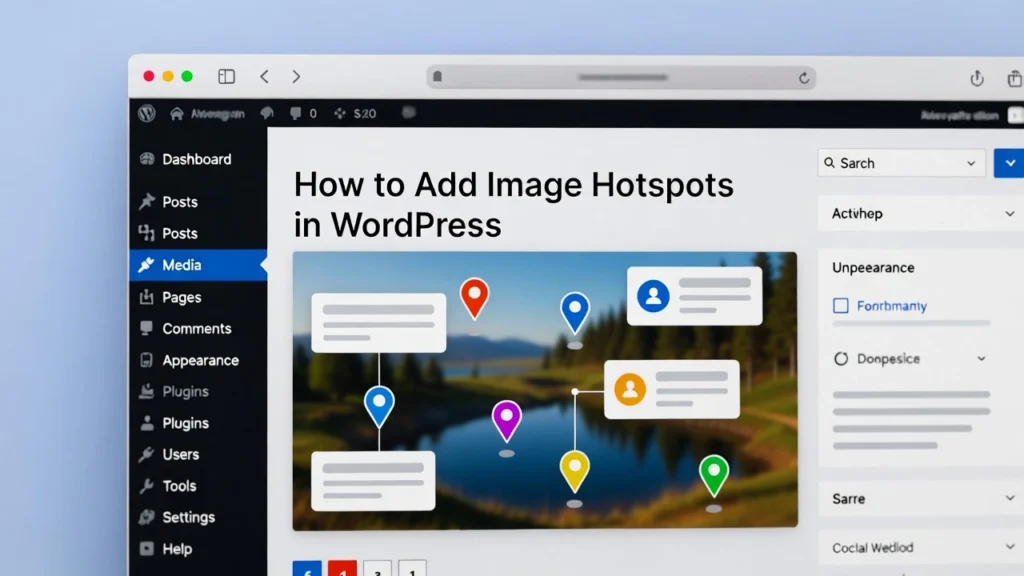
Los hotspots de la imagen son elementos interactivos añadidos a imágenes que revelan información adicional (texto, enlaces, videos) cuando se hovered o se hace clic—perfecto para demos de productos, tutoriales, mapas o infografías. En WordPress, la adición de hotspots hace que su contenido sea más atractivo, mejora la experiencia del usuario, y puede aumentar el tiempo de residencia para mejor SEO. En Cope Business, a menudo incorporamos hotspots para clientes durante nuestro servicios técnicos de auditoría de la SEO mejorar la interacción en página y las conversiones. Esta guía cubre lo que son los hotspots, por qué son útiles, y dos métodos simples para agregarlos en WordPress—no requiere codificación avanzada.
En esta página
ToggleYa sea que usted está construyendo un sitio de eCommerce, blog o cartera, hotspots puede transformar imágenes estáticas en herramientas dinámicas.
¿Qué son los hotspots de la imagen y por qué los usan?
Los hotspots de imagen son áreas clicables en una imagen que activan popups, tooltips o enlaces. Por ejemplo, en una foto de producto, hotspots podría destacar características con descripciones.
Beneficios:
- Aumento de la participación: Los usuarios interactúan más, reduciendo las tasas de rebote.
- Mejor UX: Proporciona contexto sin desordenar páginas.
- SEO Gains: El tiempo más largo y mejor accesibilidad (con texto alt).
- Conversiones: Guía a los usuarios de información clave o CTAs.
- Versatilidad: Ideal para tutoriales, mapas o escaparates de productos.
WordPress no tiene puntos calientes incorporados, pero los plugins y constructores lo hacen fácil.
Método 1: Usando un plugin (Recomendado para principiantes)
Plugins ofrecen interfaces de arrastrar y soltar para la configuración rápida.
Plugin recomendado: Hotspots de imagen de Devnath (libre)
Este plugin ligero es fácil de usar e integra perfectamente.
Pasos
- Instalar y activar Image Hotspots desde Plugins Añadir nuevo.
- Sube tu imagen a la biblioteca de medios.
- Cree un nuevo post/página y agregue el bloque Image Hotspots (o código corto).
- Seleccione su imagen y haga clic para añadir hotspots.
- Para cada hotspot: Establecer posición, añadir texto de tooltip, enlaces, iconos o popups.
- Personalizar estilos: Colores, animaciones, capacidad de respuesta móvil.
- Publish and test on desktop/mobile.
Plugins alternativos:
- Hero Maps Premium (para hotspots basados en mapas).
- WP Image Zoom (gratuito con hotspot add-on).
Pros: Sin codificación, editor visual, núcleo libre. Cons: Premium para popups avanzados.
Método 2: Usando un Editor de Páginas (Para la Personalización Avanzada)
Los constructores de páginas como Elementor permiten hotspots con más flexibilidad de diseño.
Utilizando Elementor (Free/Pro)
- Instala Elementor (libre versión funciona; Pro desbloquea más widgets).
- Edita una página con Elementor.
- Añadir un Imagen widget y subir tu foto.
- Usar el Puntos calientes widget (Pro) o añadir overlays con secciones / botones colocados absolutamente.
- Para cada hotspot: Agregue el icono/texto, establezca los efectos de la palanca, enlace a páginas o modals.
- Estilo con CSS si es necesario para animaciones.
- Publish y vista previa.
Alternativa: Beaver Builder o SeedProd con módulos de hotspot similares.
Pros: Control de diseño completo, receptivo, se integra con otros elementos. Cons: Requiere plugin de constructor; versión Pro para hotspots widget.
Las mejores prácticas para los hotspots de imagen
- Optimización móvil: Asegúrese de que los hotspots son fáciles de tocar y no se superponen.
- Accesibilidad: Añadir texto alt a imágenes y etiquetas aria a hotspots.
- Ejecución: Compre imágenes y carga perezosa guía de carga perezosa).
- SEO: Use texto descriptivo en hotspots con palabras clave; agregue esquema si es relevante.
- Pruebas: Compruebe en diferentes dispositivos; utilice mapas de calor para refinar la colocación.
- Evitar el uso excesivo: Limite a 5-10 hotspots por imagen para evitar el desorden.
Hotspots puede aumentar el compromiso de 20 a 30 páginas interactivas% on.
Pensamientos finales
Agregar puntos calientes de imagen en WordPress eleva su contenido de estática a interactiva, mejorando UX y conversiones. Comience con un plugin para la simplicidad o un constructor para la personalización, ya sea, es una actualización rápida.
Los usuarios comprometidos permanecen más tiempo, beneficiando a SEO y retención.
¿Necesita ayuda para agregar puntos calientes o optimizar su sitio para mejorar la interactividad? Contacto Cope Business para una consulta técnica SEO gratuita, revisaremos su configuración e implementaremos mejoras adaptadas.


