
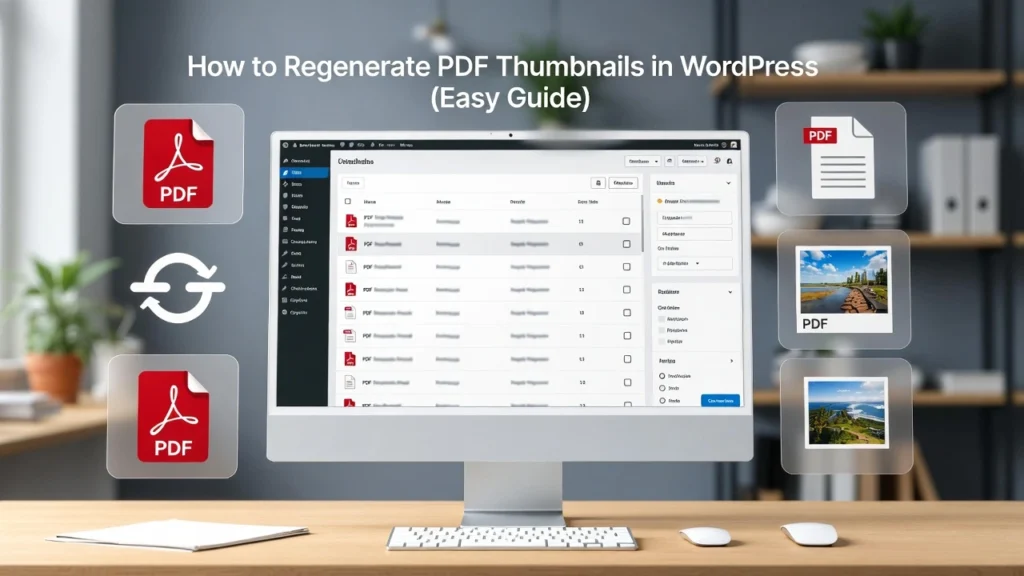
PDF-Dammnails in WordPress bieten eine visuelle Vorschau der hochgeladenen PDF-Dateien in Ihrer Medienbibliothek, so dass es einfacher, Dokumente zu verwalten. Daumennails können jedoch manchmal nicht generieren, beschädigt werden oder nicht nach Änderungen aktualisieren – was zu leeren Symbolen oder veralteten Vorschauen führt. Sie regenerieren stellt die richtige Anzeige wieder her und kann damit verbundene Leistungsprobleme lösen. Bei Cope Business wenden wir uns oft an Thumbnail Probleme während unserer technische SEO Audits, wie optimierte Medien zu schnelleren Belastungen und besseren Benutzererfahrungen beiträgt. Diese Anleitung deckt, warum Daumennails Materie, wenn zu regenerieren, und zwei einfache Methoden, um es in WordPress zu tun.
Ob Sie es mit einer großen Dokumentenbibliothek zu tun haben oder einfach nur eine einzelne Datei zu fixieren, diese Schritte werden Ihre Thumbnails wieder auf Kurs bringen.
Warum Regenerate PDF Thumbnails in WordPress?
WordPress erzeugt Thumbnails automatisch, wenn Sie PDFs hochladen, mit Bibliotheken wie ImageMagick oder GD, um Bildvorschauen zu erstellen. Probleme entstehen aus:
- Serverkonfigurationsprobleme (z.B. fehlende Bibliotheken).
- Plugin/Theme Konflikte.
- Dateigröße Grenzen oder beschädigte Uploads.
- Änderungen in WordPress-Version oder Hosting-Umgebung.
Regenerating stellt diese fest, sorgt für konsequente Vorschauen, bessere Organisation und verbesserte Website-Performance. Es ist auch nach Massen-Uploads oder Migrationen nützlich.
Methode 1: Verwendung eines Plugins (Empfohlen für Anfänger)
Plugins automatisieren den Prozess, die Handhabung von Einzeldateien oder Massenregeneration ohne Code.
Empfohlenes Plugin: Regenerate Thumbnails
Dieses kostenlose Plugin ist zuverlässig und arbeitet mit PDFs über die bildgebenden Bibliotheken Ihres Servers.
Schritte
- Installieren und aktivieren Regenerate Thumbnails von Plugins > Neues hinzufügen.
- Gehen Sie Medien Bibliothek und wählen Sie die PDF(n) aus, die Sie regenerieren möchten (verwenden Sie Bulk auswählen für mehrere).
- Wählen Sie aus dem Dropdown der Massenaktionen „Regenerate Thumbnails“ aus und klicken Sie auf „Apply“.
- Für alle Medien: Werkzeuge > Regenerate Thumbnails und klicken Sie auf „Alle Thumbnails registrieren“.
- Warten Sie, bis der Prozess abgeschlossen ist – größere Bibliotheken können Zeit nehmen.
Tipps: Wenn Thumbnails noch nicht generieren, überprüfen Sie, ob Ihr Host ImageMagick unterstützt (Kontakt-Unterstützung, um bei Bedarf zu aktivieren). Für erweiterte Optionen fügt die Pro-Version Warteschlangen und Terminierung hinzu.
Alternative: Kraft Regenerate Thumbnails (kostenlos) bietet ähnliche funktionalität mit zusätzlichen filtern.
Methode 2: Verwendung von Custom Code (für erweiterte Benutzer)
Für mehr Steuerung oder Automatisierung, Code hinzufügen, um Thumbnails programmatisch zu regenerieren.
Schritte
- Installieren WPCode (kostenlos) zur sicheren codeeinfügung.
- Gehen Sie Code Snipps > Hinzufügen von Snippet und ein neues erstellen.
- Fügen Sie diesen PHP-Code ein.
PHPfunction regenerate_pdf_thumbnails() { $attachments = get_posts( array( 'post_type' => 'attachment', 'posts_per_page' => -1, 'post_mime_type' => 'application/pdf' ) ); if ( $attachments ) { foreach ( $attachments as $attachment ) { wp_update_attachment_metadata( $attachment->ID, wp_generate_attachment_metadata( $attachment->ID, get_attached_file( $attachment->ID ) ) ); } } } add_action( 'admin_init', 'regenerate_pdf_thumbnails' );- Aktivieren Sie den Snippet – besuchen Sie jede Admin-Seite, um die Regeneration auszulösen.
- Entfernen oder deaktivieren Sie den Snippet nach dem Laufen, um unnötige Belastung zu vermeiden.
Tipps: Dies zielt nur auf PDFs. Testen Sie auf einer Staging-Website zuerst Probleme zu vermeiden.
Best Practices nach Regeneration
- Verify Thumbnails: Überprüfen Sie die Medienbibliothek für Vorschauen.
- Optimierung der Leistung: Drucken Sie PDFs mit Tools wie ShortPixel, um Dateigrößen zu reduzieren.
- Bessere PDF-Unterstützung aktivieren: Verwenden Sie Plugins wie PDF Embedder für Inline-Anzeige.
- SEO Boost: Deskriptive Alttext zu PDF-Dammnails für Zugänglichkeit und Suche hinzufügen.
- Zukunftsthemen verhindern: Stellen Sie sicher, dass Hosting richtige PHP-Erweiterungen (Imagick/GD) hat und halten WordPress aktualisiert.
Regenerierende Thumbnails ist eine schnelle Fixierung, die die Benutzerfreundlichkeit Ihrer Website verbessert.
Kampf mit Thumbnail-Problemen oder eine vollständige Medienprüfung benötigen? Kontakt Cope Business für eine kostenlose technische SEO Beratung – wir diagnostizieren und optimieren Ihre WordPress-Media-Bibliothek für Spitzenleistung.


