
Password-protecting-Seiten oder Posts in WordPress ist eine der einfachsten Möglichkeiten, private Inhalte zu erstellen – sei es für bezahlte Mitglieder, Kunden-nur Ressourcen, interne Firmendokumentation, Beta-Tester oder exklusive Downloads. Mit den Datenschutzbestimmungen, gated Content-Strategien und Mitgliedsseiten wächst weiter, das Wissen, wie man einzelne Seiten/Posts sichert, bleibt ein sehr nützliches Geschick.
Bei Cope Business haben wir für Kunden während unserer technische SEO Audits und benutzerdefinierte WordPress-Projekte – sicherstellen, dass sie sicher, benutzerfreundlich und SEO-safe sind (noindex wo erforderlich).
Dieser Anfänger-freundliche Leitfaden deckt drei einfache Methoden, um Passwörter zu schützen Seiten und Beiträge in WordPress — von der eingebauten Funktion (keine Plugins) zu erweiterten Plugin-Optionen.
Warum Passwort schützen Seiten oder Beiträge in WordPress?
- Mitglieder nur oder bezahlte Inhalte erstellen
- Private Ressourcen mit Kunden, Beta-Testern oder Teammitgliedern teilen
- Angebot exklusive Downloads, Checklisten oder Early Access
- Verbergen Sie Entwürfe/Vorab-Seiten aus der öffentlichen Sicht
- Verbessern Sie den wahrgenommenen Wert (“Mitglieder-nur” Inhalt fühlt sich Prämie)
Methode 1: Mit integriertem WordPress-Passwortschutz (leicht – kein Plugin)
WordPress hat eine native Passwort-Funktion – perfekt für einfache Anwendungsfälle.
Schritt für Schritt
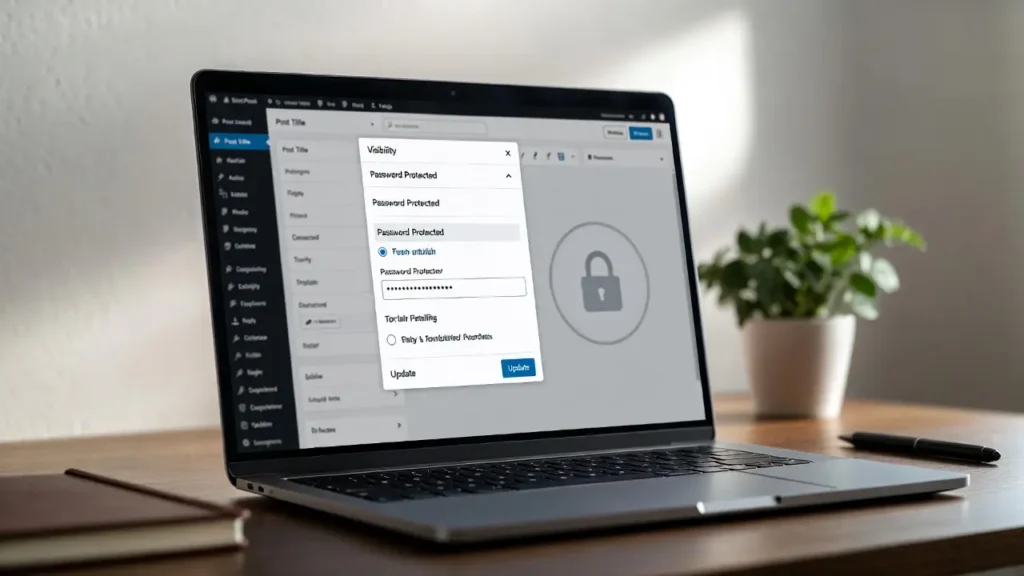
- Bearbeiten Sie jede Seite oder Post, die Sie schützen möchten.
- In der rechten Seitenleiste → Status und Sichtbarkeit (im Abschnitt Publish/Schedule).
- Klicken Sie auf Öffentliche → Veränderung Passwort geschützt.
- Geben Sie ein starkes Passwort ein (Sie können es manuell oder per E-Mail teilen).
- Klicken Sie auf OKAY → Aktualisierung oder Veröffentlichen.
- Fertig! Wer die Seite besucht, wird eine Passwortanforderung sehen.
Wie Besucher es sehen:
- Clean, Standard-WordPress-Passwort-Formular: “Dieser Inhalt ist passwortgeschützt. Bitte geben Sie Ihr Passwort unten ein:“
Pros:
- Eingebaut — null Plugins
- Funktioniert auf jedem Posttyp (Seiten, Beiträge, benutzerdefinierte Typen)
- Sehr schnell und sicher
Negativ:
- Sehr grundlegendes Aussehen (kein benutzerdefiniertes Styling oder Nachricht)
- Ein Passwort pro Seite/Post (nicht pro Benutzer)
- Kein Ablauf oder Benutzermanagement
Methode 2: Verwendung eines Plugins für bessere Kontrolle und Styling
Plugins geben Ihnen benutzerdefinierte Passwortformulare, Per-User-Zugriff, Ablauf und mehr.
Empfohlenes Plugin: Passwort geschützt (Free/Pro)
- Installieren Passwort geschützt von Plugins > Neues hinzufügen.
- Aktivieren → Gehen Sie zu Einstellungen > Passwort geschützt.
- Setzen Sie das globale Passwort (optional) oder lassen Sie leer für die per-page Steuerung.
- Seite/Post bearbeiten → Passwort geschützte Einstellungen meta-box.
- Überprüfung Diese Inhalte schützen → Passwort eingeben.
- Anpassen:
- Benutzerdefinierte Nachricht oben Formular
- Umleiten nach korrektem Passwort
- Nach X Tagen/Stunden abbrechen
- Whitelist IPs (für Sie/Team)
- Speichern → Seite ist jetzt passwortgeschützt mit Ihrem benutzerdefinierten Formular.
Pro Version (~$29/Jahr): Mehrere Passwörter, Benutzerrollen, Shortcodes, benutzerdefinierte Vorlagen.
Alternative Plugins:
- Inhalt einschränken (kostenlos/pro) – Rollenbasierte + Passwörter
- Passwort vergessen (kostenlos/pro) – Sehr beliebt
Pros: Benutzerdefinierte Styling, Ablauf, besser UX.
Negativ: Füget ein Plugin (sehr leicht) hinzu.
Methode 3: Verwendung von Code für Advanced Control (No Plugin)
Für maximale Flexibilität (z.B. verschiedene Passwörter pro Rolle).
- Verwenden Sie ein Kinderthema oder WPCode (kostenloses plugin).
- Fügen Sie diesen Code zu Functions.php oder WPCode snippet hinzu:
PHP
function cope_password_protect_specific_page() {
    if ( is_page('your-page-slug') && !is_user_logged_in() ) {  // Change 'your-page-slug'
        if ( !isset($_POST['cope_password']) || $_POST['cope_password'] !== 'your-secret-password' ) {
            wp_die('
                <h1>Protected Content</h1>
                <p>This page is password protected. Please enter the password below:</p>
                <form method="post">
                    <input type="password" name="cope_password" placeholder="Enter password">
                    <input type="submit" value="Submit">
                </form>
            ');
        }
    }
}
add_action('template_redirect', 'cope_password_protect_specific_page');
Anpassen:
- Änderung von is page(‚your-page-slug‘) auf bestimmte Seiten
- Passwort aktualisieren
- Style das Formular mit CSS
Pros: Kein Plugin, voll anpassbar.
Negativ: Handbuch für jede Seite; weniger benutzerfreundlich als Plugins.
Best Practices für passwortgeschützte Inhalte
- Starke Passwörter — Verwenden Sie zufällige, lange Passwörter (über einen sicheren Kanal teilen)
- Noindex Geschützte Seiten — Verwenden Sie All in One SEO/Rank Math auf noindex (verhindert die Indexierung)
- Mobile-Friendly — Kennwortformular auf Telefonen testen
- SEO — Nicht passwortgeschützte Inhalte der Öffentlichkeit schützen; wertvolle Seiten offen halten
- Leistung — Kennwortprüfungen sind leicht — keine Geschwindigkeitsauswirkungen
- Zugriff auf die Sicherung — Whitelist Ihr IP in Plugins, um Inhalte immer zu sehen
Letzte Gedanken
Passwort-Schutz von Seiten / Posts in WordPress ist einfach und leistungsstark — verwenden Sie die eingebaute Funktion für schnellen Schutz oder ein Plugin wie Passwort geschützt für styling und kontrolle.
Gated Content addiert Wert und Exklusivität — verwenden Sie es strategisch.
Brauchen Sie Hilfe, passwortgeschützte Bereiche einzurichten, Mitgliedschaftsflüsse zu erstellen oder Ihre Website für SEO & Conversions zu optimieren? Kontakt Cope Business für eine kostenlose technische SEO Beratung – wir erstellen eine sichere, benutzerfreundliche Lösung, die auf Ihre Bedürfnisse zugeschnitten ist.


