
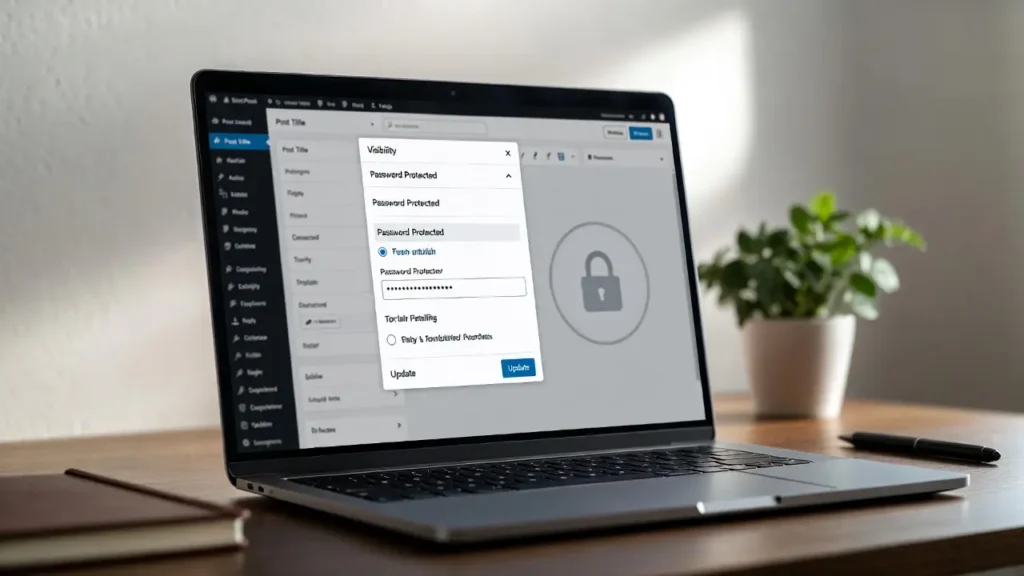
Proteger páginas o publicaciones con contraseña en WordPress es una de las formas más sencillas de crear contenido privado, ya sea para miembros pagos, recursos exclusivos para clientes, documentación interna de la empresa, probadores beta o descargas exclusivas. Con las regulaciones de privacidad, las estrategias de contenido privado y los sitios de membresía que continúan creciendo, saber cómo proteger páginas/publicaciones individuales sigue siendo una habilidad muy útil.
En Cope Business, frecuentemente configuramos secciones protegidas con contraseña para los clientes durante nuestra servicios de auditoría técnica SEO y proyectos personalizados de WordPress, garantizando que sean seguros, fáciles de usar y compatibles con SEO (sin índice cuando sea necesario).
Esta guía para principiantes cubre tres métodos sencillos para proteger con contraseña páginas y publicaciones en WordPress, desde la función integrada (sin complementos) hasta las opciones avanzadas de complementos.
¿Por qué proteger con contraseña páginas o publicaciones en WordPress?
- Cree áreas de contenido pagas o exclusivas para miembros
- Comparta recursos privados con clientes, probadores beta o miembros del equipo
- Ofrezca descargas exclusivas, listas de verificación o acceso anticipado
- Ocultar páginas borrador/prelanzamiento de la vista pública
- Mejorar el valor percibido (el contenido "solo para miembros" se siente premium)
Método 1: uso de la protección con contraseña integrada de WordPress (el más fácil, sin complemento)
WordPress tiene una función de contraseña nativa, perfecta para casos de uso sencillos.
Paso a paso
- Edite cualquier página o publicación que desee proteger.
- En la barra lateral derecha → Estado y visibilidad (en la sección Publicar/Programar).
- Hacer clic Público → Cambiar a Protegido con contraseña.
- Ingrese una contraseña segura (puede compartirla manualmente o por correo electrónico).
- Hacer clic DE ACUERDO → Actualizar o Publicar.
- ¡Hecho! Cualquiera que visite la página verá una solicitud de contraseña.
Cómo lo ven los visitantes:
- Formulario de contraseña de WordPress limpio y predeterminado: "Este contenido está protegido con contraseña. Para verlo, ingrese su contraseña a continuación:"
Ventajas:
- Integrado: cero complementos
- Funciona en cualquier tipo de publicación (páginas, publicaciones, tipos personalizados)
- Muy rápido y seguro
Contras:
- Aspecto muy básico (sin estilo ni mensaje personalizado)
- Una contraseña por página/publicación (no por usuario)
- Sin caducidad ni gestión de usuarios
Método 2: usar un complemento para un mejor control y estilo
Los complementos le brindan formularios de contraseña personalizados, acceso por usuario, vencimiento y más.
Complemento recomendado: protegido con contraseña (gratuito/profesional)
- Instalar Protegido con contraseña de Complementos > Agregar nuevo.
- Activar → Ir a Configuración > Protegido con contraseña.
- Establezca una contraseña global (opcional) o déjela en blanco para el control por página.
- Edite cualquier página/publicación → Desplácese hasta Configuración protegida con contraseña metacaja.
- Controlar Protege este contenido → Introduzca la contraseña.
- Personalizar:
- Mensaje personalizado encima del formulario
- Redirigir después de la contraseña correcta
- Caducará después de X días/horas
- Lista blanca de IP (para usted/equipo)
- Guardar → La página ahora está protegida con contraseña con su formulario personalizado.
Versión Pro (~$29/año): Múltiples contraseñas, roles de usuario, códigos cortos, plantillas personalizadas.
Complementos alternativos:
- Restringir contenido (gratis/pro) – Basado en roles + contraseñas
- Proteger con contraseña WordPress (gratis/pro) – Muy popular
Ventajas: Estilo personalizado, caducidad, mejor UX.
Contras: Agrega un complemento (muy liviano).
Método 3: usar código para control avanzado (sin complemento)
Para máxima flexibilidad (por ejemplo, diferentes contraseñas por función).
- Utilice un tema hijo o Código WPC (complemento gratuito).
- Agregue este código a funciones.php o al fragmento de WPCode:
PHP
function cope_password_protect_specific_page() { if ( is_page('tu-página-slug') && !is_user_logged_in() ) { // Cambia 'tu-página-slug' if ( !isset($_POST['cope_password']) || $_POST['cope_password'] !== 'your-secret-password' ) { wp_die(' Protected Content
This page is password protected. Please enter the password below:
'); } } } add_action('template_redirect', 'cope_password_protect_specific_page');Personalizar:
- Cambie is_page('your-page-slug') para orientar páginas específicas
- Actualizar contraseña
- Aplicar estilo al formulario con CSS
Ventajas: Sin complemento, totalmente personalizable.
Contras: Manual para cada página; menos fácil de usar que los complementos.
Mejores prácticas para contenido protegido con contraseña
- Contraseñas seguras — Utilice contraseñas largas y aleatorias (compártalas a través de un canal seguro)
- Páginas protegidas sin índice — Utilice All in One SEO/Rank Math para no indexar (evita la indexación)
- Compatible con dispositivos móviles — Formulario de contraseña de prueba en teléfonos
- SEO — No proteja con contraseña el contenido público; mantener abiertas las páginas valiosas
- Actuación — Las comprobaciones de contraseñas son ligeras y no afectan la velocidad
- Acceso a la copia de seguridad — Incluya su IP en la lista blanca de complementos para ver siempre el contenido
Pensamientos finales
Proteger páginas/publicaciones con contraseña en WordPress es simple y poderoso: use la función incorporada para una protección rápida o un complemento como Protegido con contraseña para estilizar y controlar.
El contenido privado agrega valor y exclusividad: utilícelo estratégicamente.
¿Necesita ayuda para configurar áreas protegidas con contraseña, crear flujos de membresía u optimizar su sitio para SEO y conversiones? Contacte a Cope Business para una consulta técnica gratuita de SEO: crearemos una solución segura y fácil de usar adaptada a sus necesidades.


