
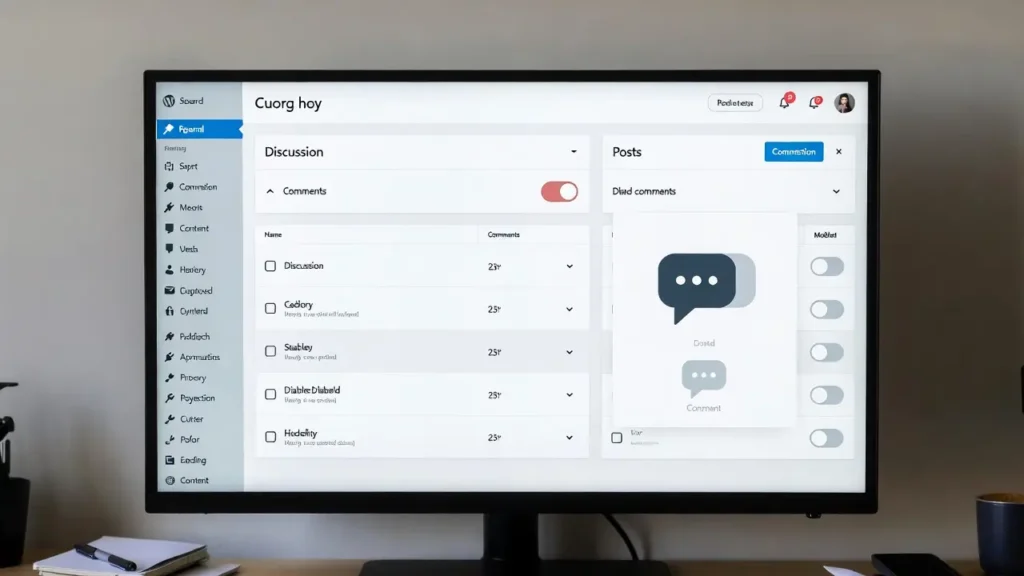
Los comentarios son una de las funciones integradas más potentes de WordPress: fomentan el debate, crean comunidad y proporcionan pruebas sociales. Sin embargo, para muchos sitios (páginas comerciales, carteras, páginas de destino, documentación o tiendas), los comentarios crean más problemas que beneficios: sobrecarga de spam, tiempo de moderación, impactos en el rendimiento y riesgos de seguridad. Con la creciente sofisticación del spam y el enfoque en sitios rápidos y limpios, deshabilitar los comentarios sobre el contenido correcto es un paso de optimización común.
En Cope Business, desactivamos los comentarios estratégicamente para los clientes durante nuestra servicios de auditoría técnica SEO y Servicios de optimización de velocidad de WordPress para reducir la carga de la base de datos, eliminar el spam y mejorar Core Web Vitals.
Esta guía le muestra cuatro formas sencillas y seguras de desactivar los comentarios en WordPress: globalmente, en publicaciones/páginas específicas o de forma selectiva, sin necesidad de codificación avanzada.
¿Por qué deshabilitar los comentarios en WordPress?
- Eliminar el spam — Detener más del 90 % del spam de comentarios automatizados
- Mejorar la velocidad del sitio — Menos consultas a bases de datos, tablas de comentarios más pequeñas
- Reducir el tiempo de moderación — No más aprobar/eliminar basura
- Mejor seguridad — Elimina un vector de ataque común (exploits de spam en comentarios)
- Diseño limpio — Sin sección de comentarios desordenada en páginas que no necesitan discusión
- SEO y experiencia de usuario — Las páginas enfocadas se cargan más rápido y mantienen a los visitantes enfocados en el tema.
No todos los sitios necesitan comentarios; deshabilítelos cuando no agreguen valor.
Método 1: deshabilitar los comentarios globalmente (todas las publicaciones y páginas)
Lo mejor para sitios nuevos o cuando nunca quieres comentarios.
Pasos
- Ir a Configuración > Discusión.
- Desmarca estas casillas:
- Permitir que las personas envíen comentarios sobre nuevas publicaciones
- Permitir notificaciones de enlaces de otros blogs (pingbacks y trackbacks)
- Permitir que las personas publiquen comentarios sobre nuevos artículos.
- En "Antes de que aparezca un comentario", desmarque ambas opciones (o manténgalas si desea moderación).
- En "Otras configuraciones de comentarios", desmarque "Los usuarios deben estar registrados e iniciados sesión para comentar" (opcional).
- Desplácese hacia abajo y haga clic Guardar cambios.
Ahora las nuevas publicaciones/páginas tendrán los comentarios deshabilitados de forma predeterminada.
Contenido existente: Utilice el método 2 o 3 para deshabilitar de forma masiva publicaciones antiguas.
Método 2: deshabilitar comentarios en publicaciones o páginas específicas
Perfecto cuando quieres comentarios en publicaciones de blog pero no en páginas.
Pasos (por publicación/página)
- Edita cualquier publicación o página.
- En la barra lateral derecha → Discusión panel (si no está visible, haga clic en los tres puntos → Preferencias → Paneles → Mostrar discusión).
- Desmarcar Permitir comentarios.
- Actualizar/Publicar.
Desactivación masiva (para muchas publicaciones):
- Ir a Publicaciones > Todas las publicaciones (o páginas).
- Seleccione todas las publicaciones/páginas → Acciones masivas > Editar → Aplicar.
- Bajo Comentarios, elija “No permitir” → Actualizar.
Método 3: deshabilitar los comentarios mediante un complemento (el más flexible)
Los complementos le brindan control global con un solo clic, acciones masivas y funciones adicionales.
Complemento recomendado: deshabilitar comentarios (gratis)
- Instalar Deshabilitar comentarios de Complementos > Agregar nuevo.
- Activar → Ir a Configuración > Desactivar comentarios.
- Elige modo:
- En todos lados — Desactivar comentarios en todo el sitio (recomendado para la mayoría de los sitios que no son blogs)
- En ciertos tipos de publicaciones → Seleccione Páginas, Adjuntos, etc.
- En publicaciones/páginas específicas → Selección manual
- Controlar Ocultar comentarios existentes (elimina comentarios antiguos del front-end).
- Guardar cambios: ¡listo!
Ventajas: Herramientas instantáneas, reversibles y masivas, oculta comentarios antiguos.
Contras: Agrega un complemento liviano.
Alternativa: Lista negra de comentarios o Sin comentarios (gratis): funcionalidad similar.
Método 4: deshabilitar mediante código (ligero, sin complemento)
Para un control máximo sin complementos.
- Utilice un tema hijo o Código WPC (complemento gratuito).
- Agregue este código a funciones.php o fragmento de WPCode (ejecútelo en todas partes):
PHP// Deshabilitar comentarios globalmente add_action('inicio', función() { //Eliminar comentarios de la barra de administración remove_menu_page('edit-comments.php'); remove_submenu_page('opciones-general.php', 'opciones-discusión.php'); // Deshabilitar el soporte para comentarios y trackbacks $post_types = get_post_types(); foreach ($post_types como $post_type) { if (post_type_supports($post_type, 'comentarios')) { remove_post_type_support($post_type, 'comentarios'); remove_post_type_support($post_type, 'trackbacks'); } } }); // Cerrar comentarios en el front-end add_filter('comments_open', '__return_false', 20, 2); add_filter('pings_open', '__return_false', 20, 2); // Ocultar comentarios existentes add_filter('comments_array', '__return_empty_array', 10, 2);Ventajas: Sin exceso de complementos, control total.
Contras: Requiere un tema secundario o un complemento de fragmento; Pruebe con cuidado.
Mejores prácticas después de deshabilitar los comentarios
- Redirigir URL de comentarios antiguos — Utilice el complemento de redirección al 301 /comments/* a la página de inicio.
- Eliminar feeds de comentarios - Agregar a funciones.php:
PHPadd_filter('feed_links_show_comments_feed', '__return_false');- SEO — Feeds/páginas de comentarios sin índice, si quedan alguno.
- Actuación — Menos consultas a la base de datos → sitio más rápido (emparejado con almacenamiento en caché).
- Prueba — Verifique las publicaciones/páginas, la barra de administración y la interfaz para ver si hay elementos de comentarios sobrantes.
Pensamientos finales
Deshabilitar los comentarios en WordPress es una medida inteligente para muchos sitios: reduce el spam, reduce el mantenimiento, acelera su sitio y centra la atención en su contenido. Utilice el Deshabilitar comentarios complemento para control instantáneo o código para cero hinchazón: ambos son rápidos y efectivos.
Un sitio más limpio suele ser un sitio más rápido y confiable.
¿Necesita ayuda para desactivar comentarios, optimizar la estructura de su sitio o mejorar el rendimiento general y el SEO? Contacte a Cope Business para una consulta técnica gratuita de SEO: revisaremos su configuración e implementaremos cambios que harán que su sitio sea más limpio, más rápido y más profesional.


