
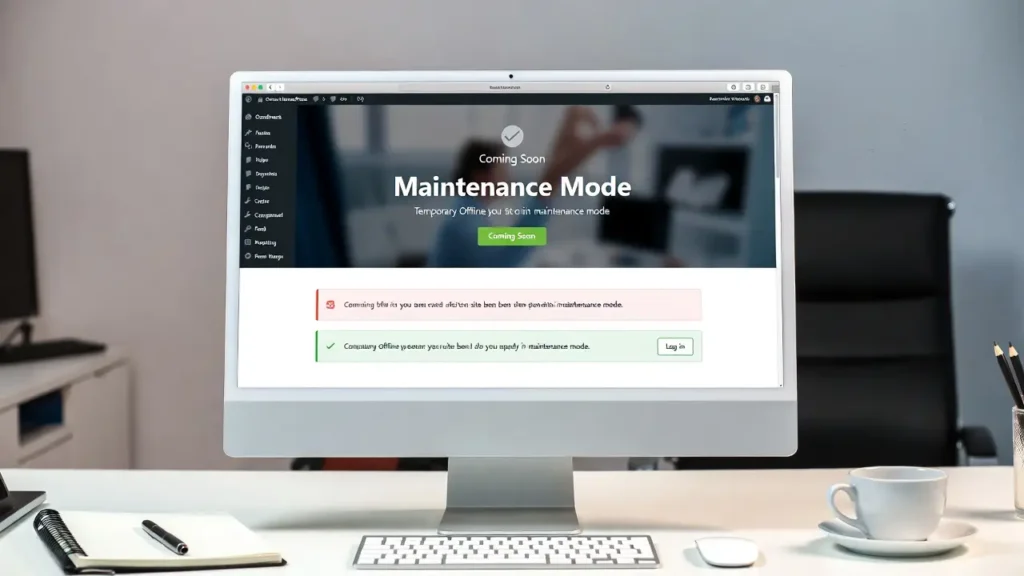
El modo de mantenimiento (también llamado modo próximamente o en construcción) le permite ocultar temporalmente su sitio de WordPress en vivo de la vista pública mientras actualiza contenido, rediseña, instala complementos, soluciona problemas o prepara un lanzamiento. Los visitantes ven una página limpia y con su marca en lugar de un sitio roto o sin terminar, lo que protege su SEO, su experiencia de usuario y su imagen profesional. En 2026, con actualizaciones frecuentes de temas/complementos y edición completa del sitio, poner su sitio en modo de mantenimiento sigue siendo una de las cosas más inteligentes que puede hacer durante los cambios.
En Cope Business, habilitamos el modo de mantenimiento para los clientes antes de actualizaciones o rediseños importantes como parte de nuestro servicios de auditoría técnica SEO y Servicios de optimización de velocidad de WordPress, asegurando que no se produzcan problemas de indexación ni pérdida de tráfico.
Esta guía para principiantes le muestra tres métodos sencillos para agregar el modo de mantenimiento en WordPress: usando complementos (el más fácil), código (ligero) y herramientas de alojamiento.
¿Por qué poner su sitio de WordPress en modo de mantenimiento?
- Evita que los visitantes vean páginas rotas o sin terminar
- Protege el SEO: los motores de búsqueda no indexarán cambios o errores temporales
- Genera anticipación para lanzamientos o rediseños.
- Permite realizar pruebas seguras de actualizaciones, temas, complementos o contenido nuevo.
- Mejora el profesionalismo: muestra "Estamos trabajando para mejorar las cosas".
Sin el modo de mantenimiento, las actualizaciones pueden provocar errores, pérdida de clasificaciones o visitantes frustrados.
Método 1: usar un complemento (el más fácil y el más popular)
Los complementos le brindan páginas hermosas y personalizables con captura de clientes potenciales, cuentas regresivas y más, sin necesidad de código.
Complemento recomendado: SeedProd (Gratis/Pro: nuestra mejor elección)
SeedProd es el complemento número uno de mantenimiento/próximamente en 2026: rápido, atractivo y centrado en la conversión.
Pasos
- Instalar SemillaProd (La versión lite gratuita funciona; Pro ~$39.50/año para funciones avanzadas) desde Complementos > Agregar nuevo.
- Después de la activación, vaya a SeedProd > Próximamente Página (o modo de mantenimiento).
- Hacer clic Configurar la página Próximamente (o Modo de mantenimiento).
- Elija una plantilla:
- Explore más de 100 diseños profesionales (muchos con temporizadores de cuenta regresiva, captura de correo electrónico y enlaces sociales)
- O empezar desde blanco
- Personalice con arrastrar y soltar:
- Agregue su logotipo, título ("¡Volveremos pronto!")
- Incluir temporizador de cuenta regresiva (establecer fecha de lanzamiento)
- Agregar formulario de registro de correo electrónico (conéctese a Mailchimp/ConvertKit)
- Cambiar colores, imagen de fondo/video, tipografía
- Agregue íconos sociales, información de contacto o barra de progreso
- En Configuración de página:
- Habilitar el modo de mantenimiento o próximamente
- Elija quién lo ve: todos excepto los administradores que hayan iniciado sesión (recomendado)
- Establecer control de acceso (lista blanca de IP para usted/equipo)
- Hacer clic Guardar y publicar — ¡Su sitio ahora está en modo de mantenimiento!
Ventajas: Plantillas impresionantes, captura de clientes potenciales, cuentas regresivas, capacidad de respuesta móvil y carga rápida.
Contras: Se necesita la versión Pro para plantillas e integraciones premium.
Complementos alternativos:
- Próximamente Página y modo de mantenimiento de SeedProd (versión lite gratuita)
- Bajo construcción (gratis)
- Modo de mantenimiento de WP (gratis)
Método 2: usar .htaccess o código (ligero, sin complemento)
Para una configuración mínima o si prefiere no tener complementos adicionales.
Opción A: Página de mantenimiento simple a través de .htaccess (servidores Apache)
- Acceda a .htaccess en la carpeta raíz a través de FTP o administrador de archivos de alojamiento.
- Añade este código:
textoRewriteEngine en RewriteCond %{REMOTE_ADDR} !^YOUR_IP_ADDRESS$ RewriteCond %{REQUEST_URI} !^/maintenance\.html$ RewriteRule ^(.*)$ /maintenance.html [R=302,L]Reemplace YOUR_IP_ADDRESS con su IP (búsqueda en whatismyip.com) para que aún pueda acceder al sitio.
- Cree mantenimiento.html en la carpeta raíz con su mensaje.
Ventajas: Muy rápido, sin complementos.
Contras: Página básica, gestión manual de IP.
Opción B: Archivo de mantenimiento PHP simple
- Cree mantenimiento.php en la carpeta raíz:
PHP- Crea mantenimiento.html con tu contenido.
Ventajas: Ligero, personalizable.
Contras: Requiere FTP; actualizaciones manuales de IP.
Método 3: usar el panel de control de alojamiento (si es compatible)
Muchos hosts ofrecen un modo de mantenimiento integrado.
- Terreno del sitio: Herramientas del sitio > WordPress > Puesta en escena o Modo de mantenimiento
- anfitrión azul: Avanzado > Modo de mantenimiento
- Hostinger: Sitio web > Modo de mantenimiento
- Cloudways: alternar el modo de mantenimiento con un clic
Ventajas: Sin complementos/código, muy rápido.
Contras: No todos los hosts lo tienen; personalización limitada.
Mejores prácticas para el modo de mantenimiento
- Marcalo — Utilice su logotipo, colores y mensaje (“¡Estamos actualizando, volveremos pronto!”)
- Captar clientes potenciales — Agregar registro de correo electrónico (“Reciba una notificación cuando lancemos”)
- Temporizador de cuenta regresiva — Genere anticipación para el relanzamiento
- Protección SEO — Devuelve el estado 503 (no 200) para que Google sepa que es temporal
- Lista blanca de IP — Permítale a usted o a su equipo ver el sitio en vivo
- Pruebe a fondo — Verificar IP móviles, de incógnito y diferentes
- Notificar a los usuarios — Enviar correos electrónicos a suscriptores o publicar en redes sociales
Pensamientos finales
Agregar el modo de mantenimiento en WordPress es un paso rápido y esencial antes de actualizaciones, rediseños o lanzamientos. Usar SemillaProd para páginas hermosas y centradas en la conversión, o código/.htaccess para un control liviano.
Proteja su sitio y genere entusiasmo: hágalo bien.
¿Necesita ayuda para configurar el modo de mantenimiento, crear una próxima página de marca u optimizar su sitio para relanzarlo? Contacte a Cope Business para una consulta técnica gratuita de SEO: nos aseguraremos de que su sitio se mantenga seguro, rápido y profesional durante cualquier actualización.


