
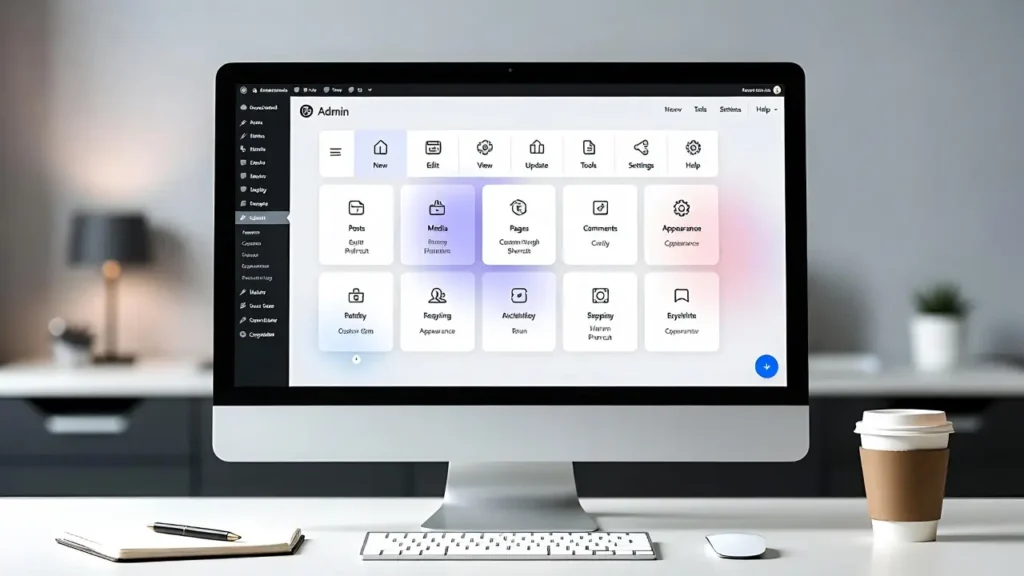
La barra de herramientas de administración de WordPress (la barra negra en la parte superior cuando se inicia sesión) es una poderosa herramienta de navegación, pero solo muestra enlaces predeterminados. Agregar sus propios enlaces de acceso directo personalizados le permite acceder a páginas, configuraciones, herramientas externas o paneles de cliente de uso frecuente con un solo clic, lo que ahorra tiempo y mejora la eficiencia del flujo de trabajo. Con la edición completa del sitio y los temas de bloqueo, la personalización de la barra de herramientas sigue siendo uno de los trucos de productividad favoritos para desarrolladores, agencias, blogueros y propietarios de sitios.
En Cope Business, personalizamos periódicamente las barras de herramientas de administración para los clientes durante nuestro servicios de auditoría técnica SEO para optimizar los flujos de trabajo, reducir los clics y hacer que la administración del sitio sea más rápida y profesional.
Esta guía para principiantes y avanzados le muestra dos formas sencillas de agregar enlaces de acceso directo personalizados a la barra de herramientas de administración de WordPress: usando un complemento (sin código) y usando código (control total).
¿Por qué personalizar la barra de herramientas de administración de WordPress?
- Ahorra tiempo — Acceso con un clic a sus páginas o herramientas más utilizadas
- Mejorar el flujo de trabajo — Agregue enlaces a Google Analytics, herramientas de SEO, sitios de prueba, etc.
- Gestión de Clientes — Agregar paneles de control de clientes, facturación o enlaces de soporte
- Eficiencia de la agencia — Agregar accesos directos a múltiples sitios o áreas de administración
- Toque profesional — Hace que su tablero se sienta personalizado y de marca
Método 1: usar un complemento (el más fácil, no se requiere código)
Los complementos hacen que la personalización de la barra de herramientas sea visual y reversible.
Complemento recomendado: Editor de menú de administración (gratis/Pro)
Editor del menú de administración es la opción más popular y flexible.
Pasos
- Instalar Editor del menú de administración (la versión gratuita funciona muy bien) de Complementos > Agregar nuevo.
- Ir a Configuración > Editor de menú.
- Haga clic en Barra de herramientas pestaña (menú superior).
- Hacer clic + Agregar nuevo artículo (o arrastre elementos existentes).
- Personaliza tu acceso directo:
- Título: “Google Analytics” o “Prueba de velocidad del sitio”
- URL: Pegue el enlace (interno: /wp-admin/post-new.php o externo: https://analytics.google.com)
- Padre: Elija "Nivel superior" o anide en el menú existente
- Icono: Seleccione Dashicon o cargue personalizado
- Capacidad: establece quién lo ve (p. ej., solo administrador)
- Abrir en: Nueva pestaña (recomendada para enlaces externos)
- Arrastre para reordenar o anidar debajo de otros elementos.
- Hacer clic Guardar cambios — actualice su panel de administración para ver el nuevo acceso directo.
Versión Pro (~$39/año): Agrega visibilidad basada en roles, íconos personalizados, exportación/importación.
Complemento alternativo: Barra de herramientas de administración personalizada o Interfaz de administración personalizada de WP - tanto gratis como simple.
Ventajas: Arrastrar y soltar visual, control de roles, reversible.
Contras: Agrega un complemento más (ligero).
Método 2: uso de código personalizado en funciones.php (ligero y control total)
Para un control preciso sin complementos.
Pasos
- Utilice un tema secundario (o un complemento WPCode por seguridad).
- Agregue este código al tema de su hijo funciones.php (o fragmento de WPCode):
PHPfunción cope_add_toolbar_shortcuts($wp_admin_bar) { // Ejemplo 1: enlace a Google Analytics $wp_admin_bar->add_node(array( 'id' => 'cope-ga', 'title' => 'Google Analytics', 'href' => 'https://analytics.google.com', 'meta' => array( 'target' => '_blank', //Abrir en una pestaña nueva 'clase' => 'enlace-barra-de-herramientas-cope' ) )); // Ejemplo 2: enlace a una nueva publicación $wp_admin_bar->add_node(array( 'id' => 'cope-new-post', 'title' => 'Nueva publicación de blog', 'href' => admin_url('post-new.php'), 'parent' => 'new-content', // Anidar bajo +Nuevo 'meta' => array('clase' => 'cope-toolbar-link') )); // Ejemplo 3: página interna personalizada $wp_admin_bar->add_node(array( 'id' => 'cope-support', 'title' => 'Panel de soporte', 'href' => admin_url('admin.php?page=support-dashboard'), )); } add_action('admin_bar_menu', 'cope_add_toolbar_shortcuts', 999);- Personalizar:
- Cambiar ID, títulos, URL
- Agregue íconos con Dashicons: 'meta' => array('class' => 'ab-icon dashicons-analytics')
- Anidar en menús existentes: 'parent' => 'wp-logo' o 'parent' => 'site-name'
- Guardar → Actualizar el panel de administración: ¡aparecen nuevos accesos directos!
Ventajas: Sin complementos adicionales, control total, liviano.
Contras: Requiere un tema secundario o un complemento de fragmento.
Mejores prácticas para enlaces de barras de herramientas personalizadas
- Utilice identificaciones significativas — Prefijo con su marca (p. ej., hacer frente-) para evitar conflictos.
- Abrir enlaces externos en una nueva pestaña - Agregue 'objetivo' => '_blank'.
- Visibilidad basada en roles - Incluir if (current_user_can('manage_options')) {...}.
- Iconos — Utilice Dashicons (integrado) o Font Awesome.
- Actuación — El código de la barra de herramientas no tiene ningún impacto; manténgalo limpio.
- Móvil — Pruebe en pantallas pequeñas: la barra de herramientas se colapsa automáticamente.
Pensamientos finales
Personalizar la barra de herramientas de administración de WordPress con enlaces de acceso directo es una rápida ganancia de productividad. Usar Editor del menú de administración para facilidad visual o código simple para un control liviano; de cualquier manera, ahorrará clics todos los días.
Una barra de herramientas personalizada hace que la administración de su sitio sea más rápida y profesional.
¿Necesita ayuda para agregar accesos directos personalizados, optimizar su experiencia de administrador o mejorar el rendimiento general del sitio? Contacte a Cope Business para una consulta técnica gratuita de SEO: revisaremos su configuración y crearemos un flujo de trabajo de administración optimizado y adaptado a sus necesidades.


