
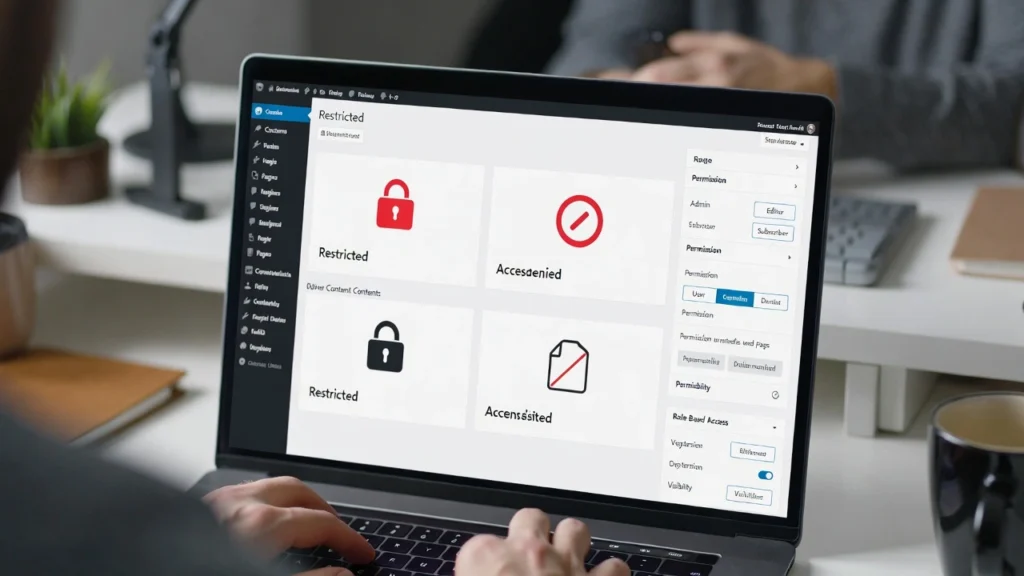
Restringir el contenido por rol de usuario en WordPress le permite controlar quién ve qué; por ejemplo, mostrar artículos premium solo a suscriptores, ocultar herramientas de administración a los invitados o brindar a los editores acceso a borradores sin control total. Esto es esencial para sitios de membresía, portales de intranet, plataformas de aprendizaje electrónico o cualquier sitio con acceso por niveles. Con leyes de privacidad como GDPR y modelos de membresía en crecimiento, las restricciones de contenido adecuadas no solo mejoran la seguridad sino que también mejoran la experiencia del usuario y la monetización.
En Cope Business, configuramos restricciones de contenido basadas en roles para los clientes durante nuestro servicios de auditoría técnica SEO para garantizar sitios seguros y personalizados que protejan el contenido valioso y al mismo tiempo impulsen la participación y el SEO a través de enlaces internos específicos.
Esta guía paso a paso le muestra dos métodos sencillos para agregar restricciones de contenido según la función del usuario en WordPress: usando complementos (recomendados para principiantes), código (para un control liviano) y configuraciones avanzadas (para escenarios complejos).
¿Por qué agregar restricciones de contenido según la función del usuario?
- Seguridad y privacidad: Evite el acceso no autorizado a contenido confidencial
- Monetización: Cree muros de pago para áreas premium/solo para miembros
- Experiencia de usuario personalizada: muestra contenido relevante según el rol (por ejemplo, "Actualizar" para usuarios gratuitos)
- Gestión de equipos: Brinde a los editores/colaboradores acceso limitado sin riesgos administrativos
- Sitios de membresía: cree roles como "Miembro Premium" o "Estudiante del curso"
- Beneficios de SEO: El contenido privado fomenta los inicios de sesión, lo que aumenta el tiempo en el sitio y la retención.
Sin restricciones, todo el contenido es público; los roles personalizados solucionan eso.
Método 1: usar un complemento (el más fácil y flexible)
Los complementos proporcionan reglas visuales, códigos cortos y más opciones.
Complemento recomendado: restringir contenido (gratis/pro) o MemberPress
Restringir contenido es liviano y altamente calificado para acceso basado en roles.
Pasos
- Instalar Restringir contenido (gratis) de Complementos > Agregar nuevo.
- Activar → Ir a Restringir contenido > Configuración.
- Configurar restricciones:
- Para una página/publicación: Editar contenido → En Restringir contenido meta box → Elija roles a los que pueda acceder (por ejemplo, solo suscriptor)
- Global: establezca reglas para todo el sitio para los tipos de publicaciones (por ejemplo, restrinja todas las publicaciones de la categoría "Premium" a roles pagos)
- Personalizar mensaje: establezca un texto personalizado de “Acceso denegado” o redireccione (por ejemplo, a la página de inicio de sesión/actualización).
- Para códigos cortos: envuelva el contenido en
[restrict role='subscriber']Contenido premium aquí[/restrict]— se esconde de los no suscriptores. - Guardar → Pruebe iniciando/cerrando sesión con diferentes roles.
Versión Pro (~$99/año): Agrega pagos, contenido por goteo, sincronización de roles con complementos de membresía.
Complemento alternativo: Prensa de miembros (~$179/año): ideal para sitios de membresía completa con restricciones basadas en roles.
Ventajas: Control visual, por página/código corto, fácil para principiantes.
Contras: Agrega un complemento (muy liviano).
Método 2: uso de código personalizado (ligero – control total)
Para comprobaciones de funciones sencillas sin complementos adicionales.
Pasos
- Utilice un tema hijo o Código WPC (complemento gratuito).
- Añade este código a
funciones.phpo fragmento de WPCode:
function cope_restrict_content_by_role($content) { if ( is_page('premium-page') && ! current_user_can('subscriber') ) { // Change 'premium-page' and 'subscriber' return 'This content is restricted. Log in or Upgrade to access.
'; } return $content; } add_filter('the_content', 'cope_restrict_content_by_role'); // Shortcode for manual restrictions function cope_restrict_shortcode($atts, $content = null) { $atts = shortcode_atts(array('role' => 'subscriber'), $atts); if ( current_user_can($atts['role']) ) { return do_shortcode($content); } return 'Restricted content. Please log in.
'; } add_shortcode('restrict_role', 'cope_restrict_shortcode'); - Personalizar: cambiar condiciones (p. ej.,
es_single()para publicaciones,in_category('premium')). - Utilice código corto:
[restrict_role role='editor']Contenido secreto[/restrict_role]. - Guardar → El contenido ahora está restringido por función.
Ventajas: Sin exceso de complementos, altamente personalizable.
Contras: Requiere PHP básico; manual para cada condición.
Método 3: uso de complementos de membresía para restricciones avanzadas
Para sitios con niveles pagos o acceso complejo.
Complemento recomendado: MemberPress o Paid Memberships Pro
- Instalar Prensa de miembros (~$179/año) o Membresías pagas profesionales (gratis/profesional).
- Configure niveles de membresía (por ejemplo, Gratis, Premium), cada uno vinculado a una función.
- Para contenido: Editar publicación/página → En Prensa de miembros meta box → Restringir a niveles/roles específicos.
- Códigos cortos:
[pmpro_member role='subscriber']Contenido premium[/pmpro_member]. - Agregue contenido de goteo, pagos y vencimiento.
Ventajas: Se integra con pagos, funciones de membresía completas.
Contras: Premium para uso avanzado.
Mejores prácticas para restricciones de contenido por función de usuario
- Utilice roles fuertes: Combínelo con roles personalizados (consulte nuestra guía)
- Mensajes personalizados: Dirige a los usuarios a iniciar sesión/actualizar: aumenta las conversiones
- SEO: Páginas restringidas Noindex si es necesario (SEO todo en uno)
- Actuación: Las restricciones no tienen impacto en la velocidad; caché de páginas públicas
- Pruebe a fondo: Verifique diferentes roles/dispositivos; usar incógnito
- Cumplimiento: Agregar avisos de privacidad para el contenido registrado
Las restricciones basadas en roles convierten su sitio en una experiencia personalizada.
Pensamientos finales
Agregar restricciones de contenido por rol de usuario en WordPress es esencial para sitios seguros, monetizados o basados en equipos. Usar Restringir contenido para configuraciones simples o Prensa de miembros para obtener funciones de membresía completas: proteja su contenido y mejore el valor.
El contenido restringido genera exclusividad: utilícelo estratégicamente.
¿Necesita ayuda para agregar restricciones basadas en roles, crear áreas protegidas para miembros u optimizar SEO? Contacte a Cope Business para una consulta técnica gratuita de SEO: crearemos un sistema seguro y personalizado adaptado a su negocio.


