
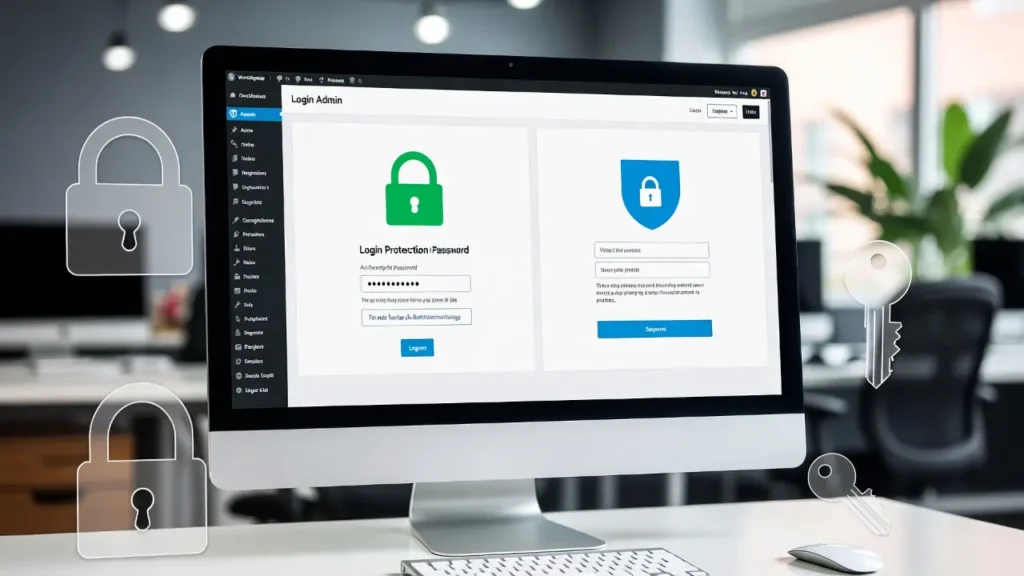
El área de administración de WordPress (/wp-admin) es el centro de control de su sitio, donde administra el contenido, los complementos, los usuarios y la configuración. Desafortunadamente, también es el objetivo número uno de los piratas informáticos, los ataques de fuerza bruta y los robots que intentan obtener acceso no autorizado. Con el aumento de las amenazas automatizadas impulsadas por la IA, proteger /wp-admin sin depender de complementos es un enfoque inteligente y liviano que reduce la sobrecarga y mantiene una protección sólida.
En Cope Business, fortalecemos el área de administración para clientes que utilizan métodos sin complementos durante nuestra servicios de auditoría técnica SEO y revisiones de seguridad: combina ajustes de código, configuraciones de servidor y mejores prácticas para bloquear más del 90 % de los ataques comunes sin ralentizar su sitio.
Esta guía explica por qué es importante proteger /wp-admin y cuatro métodos efectivos y sin complementos para hacerlo, desde restricciones básicas de IP hasta reglas avanzadas de .htaccess. Siempre pruebe primero la preparación y haga una copia de seguridad de su sitio.
¿Por qué proteger el área de administración de WordPress?
- Bloquear ataques de fuerza bruta: Los bots intentan miles de inicios de sesión por hora en /wp-admin
- Prevenir el acceso no autorizado: Límite a IP/dispositivos confiables
- Reduzca el riesgo de spam y malware: Ocultar o restringir la página de inicio de sesión
- Mejorar el rendimiento: Menos solicitudes incorrectas = menos carga del servidor
- Protección SEO: Los hacks conducen a listas negras y caídas en la clasificación
- Cumplimiento: Mejor protección de datos para GDPR/CCPA
WordPress predeterminado es vulnerable: reforzar /wp-admin reduce drásticamente los riesgos.
Método 1: restringir el acceso por dirección IP (usando .htaccess – más seguro)
Limita /wp-admin solo a tu IP: bloquea a todos los demás.
Pasos (Servidores Apache – Alojamiento más compartido)
- Acceda a .htaccess en la carpeta raíz a través de FTP o administrador de archivos de alojamiento (¡primero haga una copia de seguridad!).
- Añade este código:
texto# Secure wp-admin by IP RewriteEngine On RewriteCond %{REQUEST_URI} ^/wp-admin [NC] RewriteCond %{REMOTE_ADDR} !^YOUR_IP_ADDRESS$ RewriteRule ^ - [F,L] - Reemplace YOUR_IP_ADDRESS con su IP estática (búsquela en whatismyip.com; agregue varias con O: !^IP1$ !^IP2$).
- Guardar → Prueba: acceda a /wp-admin desde su IP (funciona); de otro (403 Prohibido).
Para NGINX: Póngase en contacto con el host o agregue a la configuración del servidor:
texto
ubicación ~* /wp-admin/ { permitir TU_DIRECCIÓN_IP; negarlo todo; }Ventajas: Extremadamente efectivo, sin complementos.
Contras: Requiere IP estática (use VPN si es dinámica); bloquea el acceso del equipo (agregue sus IP).
Método 2: ocultar o cambiar el nombre de la URL de la página de inicio de sesión
Cambie /wp-login.php a algo personalizado; los robots no pueden encontrarlo.
Pasos (usando código)
- Utilice un tema hijo o Código WPC (complemento gratuito).
- Agregue esto a funciones.php o al fragmento de WPCode:
PHPfunction cope_rename_login_page() { $login_page = 'mi-secreto-inicio de sesión'; // Cambia esto a tu slug personalizado if ( strpos($_SERVER['REQUEST_URI'], 'wp-login.php') !== false && $_GET['action'] != 'logout' ) { wp_redirect( home_url( '/' . $login_page . '/' ) ); salida; } } add_action( 'init', 'cope_rename_login_page' ); función cope_custom_login_redirect() { return home_url( '/mi-secreto-login/' ); // Coincidencia arriba } add_filter( 'login_url', 'cope_custom_login_redirect' );- Guardar → Su nueva URL de inicio de sesión es yoursite.com/my-secret-login/
- Prueba: redirecciones originales /wp-login.php; La nueva URL funciona.
Ventajas: Se oculta de los bots, sin complementos.
Contras: Recuerda la nueva URL; decirle a los miembros del equipo.
Método 3: Requerir autenticación básica HTTP para /wp-admin
Agregue una segunda capa de contraseña antes de iniciar sesión en WordPress.
Pasos
- En el panel de alojamiento (cPanel) → Seguridad > Directorios protegidos con contraseña → Proteger /wp-admin/.
- O agregue a /wp-admin/.htaccess (cree si es necesario):
textoAuthType Nombre de autenticación básico 'Área restringida' AuthUserFile /path/to/.htpasswd Requerir usuario válido- Genere .htpasswd (use el generador en línea) → Cargue en una ubicación segura (arriba de la raíz).
- Guardar → El navegador solicita el nombre de usuario/contraseña antes de que se cargue /wp-admin.
Ventajas: Capa de seguridad adicional, sin complementos.
Contras: Paso adicional para inicios de sesión legítimos; No es ideal para equipos.
Método 4: bloquear XML-RPC y deshabilitar pingbacks (basado en código)
XML-RPC es un vector de explotación común para /wp-admin.
Pasos
- Agregar a funciones.php o WPCode:
PHPadd_filter('xmlrpc_enabled', '__return_false');- Desactivar pingbacks: Configuración > Discusión → Desmarca “Permitir notificaciones de enlaces de otros blogs”.
Ventajas: Bloquea ataques comunes, ligero.
Contras: Desactiva la publicación remota si es necesario (por ejemplo, aplicación móvil).
Mejores prácticas para proteger el área de administración de WordPress
- Utilice 2FA — Incluso sin complementos: agregue a funciones.php o use miniOrange 2FA (gratis).
- Limitar inicios de sesión — Vea nuestro guía.
- Ocultar versión de WP - Agregar a funciones.php: remove_action('wp_head', 'wp_generator');
- Monitorear inicios de sesión — Vea nuestro guía.
- Copia de seguridad periódicamente — UpdraftPlus para copias de seguridad automatizadas.
- Cambios de prueba — Utilizar el sitio de preparación; verifique que /wp-admin se cargue por usted.
Pensamientos finales
Proteger el área de administración de WordPress sin complementos es posible y efectivo: comience con restricciones de IP y cambios en la URL de inicio de sesión para obtener la máxima protección. Colóquelos con contraseñas seguras y monitoreo para una defensa sólida.
Un área de administración segura mantiene seguro todo su sitio.
¿Necesita ayuda para proteger su /wp-admin, realizar una auditoría de seguridad completa u optimizar el rendimiento? Contacte a Cope Business para una consulta técnica gratuita de SEO: reforzaremos su sitio e implementaremos protecciones personalizadas adaptadas a sus necesidades.


