
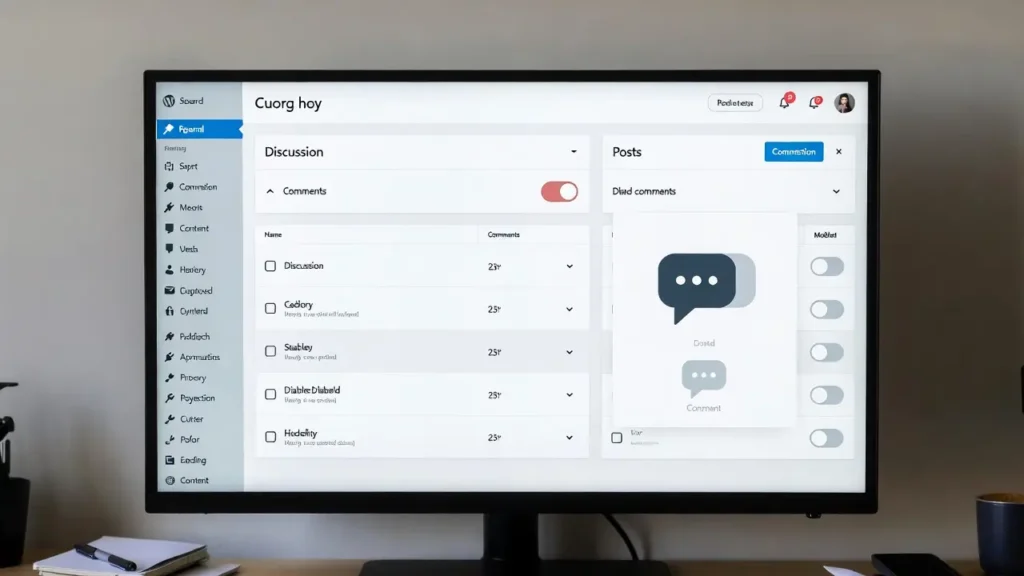
Kommentare sind eine der leistungsstärksten integrierten Funktionen von WordPress – sie regen zur Diskussion an, bauen eine Community auf und liefern soziale Beweise. Bei vielen Websites (Unternehmensseiten, Portfolios, Zielseiten, Dokumentationen oder Shops) verursachen Kommentare jedoch mehr Probleme als Vorteile: Spam-Überlastung, Moderationszeit, Leistungseinbußen und Sicherheitsrisiken. Angesichts der zunehmenden Komplexität von Spam und der Konzentration auf schnelle, saubere Websites ist die Deaktivierung von Kommentaren zum richtigen Inhalt ein häufiger Optimierungsschritt.
Bei Cope Business deaktivieren wir Kommentare für unsere Kunden strategisch technische SEO-Prüfungsdienste Und WordPress-Geschwindigkeitsoptimierungsdienste um die Datenbanklast zu reduzieren, Spam zu eliminieren und Core Web Vitals zu verbessern.
Dieser Leitfaden zeigt Ihnen vier einfache und sichere Möglichkeiten, Kommentare in WordPress zu deaktivieren – global, für bestimmte Beiträge/Seiten oder selektiv – ohne dass eine erweiterte Programmierung erforderlich ist.
Warum Kommentare in WordPress deaktivieren?
- Eliminieren Sie Spam – Stoppen Sie über 90 % des automatisierten Kommentar-Spams
- Verbessern Sie die Geschwindigkeit der Website — Weniger Datenbankabfragen, kleinere Kommentartabellen
- Reduzieren Sie die Moderationszeit – Kein Genehmigen/Löschen von Junk mehr
- Bessere Sicherheit – Entfernt einen häufigen Angriffsvektor (Kommentar-Spam-Exploits)
- Sauberes Design – Keine Unordnung im Kommentarbereich auf Seiten, die keiner Diskussion bedürfen
- SEO & UX — Fokussierte Seiten werden schneller geladen und halten Besucher beim Thema
Nicht jede Website benötigt Kommentare – deaktivieren Sie sie dort, wo sie keinen Mehrwert bieten.
Methode 1: Kommentare global deaktivieren (alle Beiträge und Seiten)
Am besten für neue Websites oder wenn Sie keine Kommentare wünschen.
Schritte
- Gehe zu Einstellungen > Diskussion.
- Deaktivieren Sie diese Kontrollkästchen:
- Erlauben Sie anderen, Kommentare zu neuen Beiträgen abzugeben
- Linkbenachrichtigungen von anderen Blogs zulassen (Pingbacks und Trackbacks)
- Erlauben Sie Leuten, Kommentare zu neuen Artikeln zu posten
- Deaktivieren Sie unter „Bevor ein Kommentar erscheint“ beide Optionen (oder behalten Sie bei, wenn Sie eine Moderation wünschen).
- Deaktivieren Sie unter „Andere Kommentareinstellungen“ das Häkchen bei „Benutzer müssen zum Kommentieren registriert und angemeldet sein“ (optional).
- Scrollen Sie nach unten und klicken Sie Änderungen speichern.
Jetzt sind bei neuen Beiträgen/Seiten Kommentare standardmäßig deaktiviert.
Vorhandener Inhalt: Verwenden Sie Methode 2 oder 3, um alte Beiträge massenhaft zu deaktivieren.
Methode 2: Kommentare zu bestimmten Beiträgen oder Seiten deaktivieren
Perfekt, wenn Sie Kommentare zu Blogbeiträgen, aber nicht zu Seiten wünschen.
Schritte (pro Beitrag/Seite)
- Bearbeiten Sie einen beliebigen Beitrag oder eine beliebige Seite.
- In der rechten Seitenleiste → Diskussion Panel (falls nicht sichtbar, klicken Sie auf die drei Punkte → Einstellungen → Panels → Diskussion anzeigen).
- Deaktivieren Sie das Kontrollkästchen Kommentare zulassen.
- Aktualisieren/veröffentlichen.
Massendeaktivierung (für viele Beiträge):
- Gehe zu Beiträge > Alle Beiträge (oder Seiten).
- Wählen Sie alle Beiträge/Seiten aus → Massenaktionen > Bearbeiten → Anwenden.
- Unter Kommentare, wählen Sie „Nicht zulassen“ → Aktualisieren.
Methode 3: Kommentare mithilfe eines Plugins deaktivieren (am flexibelsten)
Plugins bieten Ihnen globale Kontrolle, Massenaktionen und zusätzliche Funktionen mit einem Klick.
Empfohlenes Plugin: Kommentare deaktivieren (kostenlos)
- Installieren Kommentare deaktivieren aus Plugins > Neu hinzufügen.
- Aktivieren → Gehe zu Einstellungen > Kommentare deaktivieren.
- Modus wählen:
- Überall – Kommentare auf der gesamten Website deaktivieren (empfohlen für die meisten Nicht-Blog-Websites)
- Bei bestimmten Beitragstypen → Wählen Sie Seiten, Anhänge usw. aus.
- Auf bestimmten Beiträgen/Seiten → Manuelle Auswahl
- Überprüfen Vorhandene Kommentare ausblenden (entfernt alte Kommentare aus dem Frontend).
- Änderungen speichern – fertig!
Vorteile: Sofortige, umkehrbare Massenwerkzeuge, verbirgt alte Kommentare.
Nachteile: Fügt ein leichtes Plugin hinzu.
Alternative: Kommentar-Blacklist oder Keine Kommentare (kostenlos) – ähnliche Funktionalität.
Methode 4: Per Code deaktivieren (Lightweight – Kein Plugin)
Für maximale Kontrolle ohne Plugins.
- Verwenden Sie ein untergeordnetes Thema oder WPCode (kostenloses Plugin).
- Fügen Sie diesen Code zu „functions.php“ oder zum WPCode-Snippet hinzu (überall ausführen):
PHP// Kommentare global deaktivieren add_action('init', function() { // Kommentare aus der Admin-Leiste entfernen remove_menu_page('edit-comments.php'); remove_submenu_page('options-general.php', 'options-discussion.php'); // Unterstützung für Kommentare und Trackbacks deaktivieren $post_types = get_post_types(); foreach ($post_types as $post_type) { if (post_type_supports($post_type, 'comments')) { remove_post_type_support($post_type, 'comments'); remove_post_type_support($post_type, 'trackbacks'); } } }); // Kommentare im Frontend schließen add_filter('comments_open', '__return_false', 20, 2); add_filter('pings_open', '__return_false', 20, 2); // Vorhandene Kommentare ausblenden add_filter('comments_array', '__return_empty_array', 10, 2);Vorteile: Kein Aufblähen des Plugins, vollständige Kontrolle.
Nachteile: Erfordert untergeordnetes Theme oder Snippet-Plugin; sorgfältig testen.
Best Practices nach dem Deaktivieren von Kommentaren
- Leiten Sie alte Kommentar-URLs um — Verwenden Sie das Umleitungs-Plugin für 301 /comments/* zur Startseite.
- Kommentar-Feeds entfernen — Zu „functions.php“ hinzufügen:
PHPadd_filter('feed_links_show_comments_feed', '__return_false');- SEO — Noindex-Kommentar-Feeds/Seiten, falls noch welche vorhanden sind.
- Leistung — Weniger Datenbankabfragen → schnellere Site (gepaart mit Caching).
- Prüfen – Überprüfen Sie Beiträge/Seiten, Admin-Leiste und Frontend auf übrig gebliebene Kommentarelemente.
Letzte Gedanken
Das Deaktivieren von Kommentaren in WordPress ist für viele Websites ein kluger Schachzug – es reduziert Spam, reduziert den Wartungsaufwand, beschleunigt Ihre Website und lenkt die Aufmerksamkeit auf Ihre Inhalte. Benutzen Sie die Kommentare deaktivieren Plugin für sofortige Kontrolle oder Code für null Aufblähung – beides ist schnell und effektiv.
Eine sauberere Website ist oft eine schnellere und vertrauenswürdigere Website.
Benötigen Sie Hilfe beim Deaktivieren von Kommentaren, beim Optimieren Ihrer Website-Struktur oder beim Verbessern der Gesamtleistung und SEO? Kontaktieren Sie Cope Business für eine kostenlose technische SEO-Beratung – wir überprüfen Ihre Einrichtung und implementieren Änderungen, die Ihre Website sauberer, schneller und professioneller machen.


