
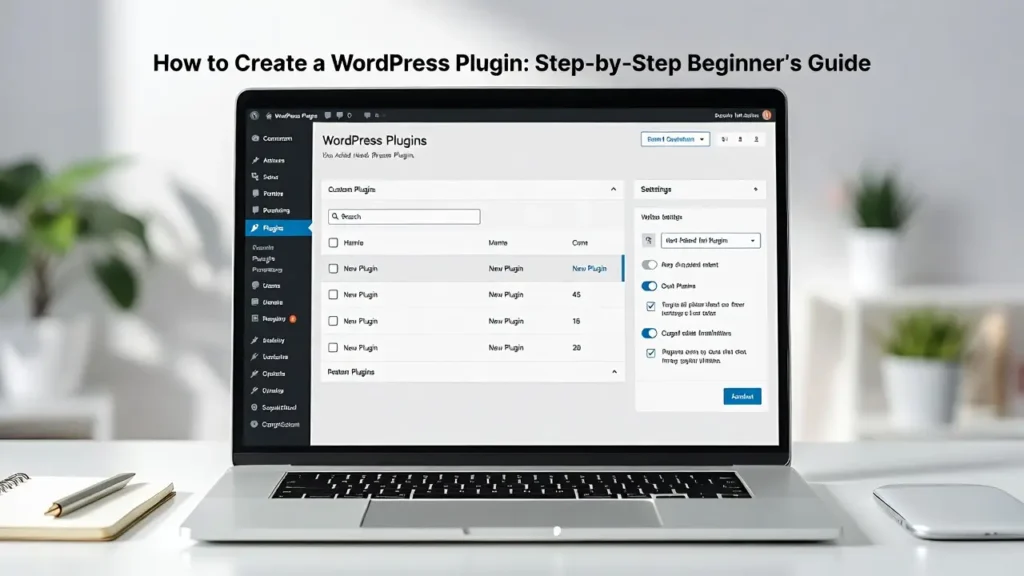
Das Erstellen eines eigenen WordPress-Plugins ist eine der lohnendsten Fähigkeiten, die Sie erlernen können – egal, ob Sie eine kleine benutzerdefinierte Funktion hinzufügen, ein Problem für Ihre Website lösen, ein Tool mit der Community teilen oder sogar Premium-Plugins verkaufen möchten. Da der Blockeditor (Gutenberg), die vollständige Site-Bearbeitung und die REST-API jetzt ausgereift sind, ist die Erstellung von Plugins einfacher und leistungsfähiger als je zuvor.
Bei Cope Business entwickeln wir im Rahmen unserer regelmäßig benutzerdefinierte Plugins für Kunden technische SEO-Prüfungsdienste und benutzerdefinierte WordPress-Lösungen – von einfachen Shortcodes bis hin zu erweiterten Integrationen. Dieser einsteigerfreundliche Leitfaden führt Sie Schritt für Schritt durch die Erstellung Ihres ersten WordPress-Plugins – Vorkenntnisse in der Plugin-Entwicklung sind nicht erforderlich.
Warum ein eigenes WordPress-Plugin erstellen?
- Lösen Sie spezifische Probleme, die kein vorhandenes Plugin perfekt löst
- Fügen Sie Ihrer Website einzigartige Funktionen hinzu, ohne sie aufzublähen
- Teilen oder verkaufen Sie Ihre Arbeit auf WordPress.org oder Marktplätzen
- Lernen Sie die WordPress-Entwicklung gründlich kennen (Hooks, Filter, Aktionen, Blöcke)
- Machen Sie Ihre Anpassungen zukunftssicher (Plugins überstehen Designänderungen)
Voraussetzungen (Was Sie brauchen)
- Eine lokale oder Staging-WordPress-Site (verwenden Sie LocalWP, DevKinsta oder XAMPP)
- Grundlegendes Verständnis von PHP (wir erklären alles)
- Ein Code-Editor (VS Code, Sublime Text oder Notepad++)
- FTP-Zugriff oder direkter Dateizugriff auf wp-Inhalte/Plugins
Testen Sie immer auf einer nicht aktiven Website!
Schritt 1: Erstellen Sie den Plugin-Ordner und die Hauptdatei
- Gehen Sie zu Ihrem WordPress-Installationsordner → wp-content/plugins
- Erstellen Sie einen neuen Ordner: cope-first-plugin (Kleinbuchstaben verwenden, keine Leerzeichen, Bindestriche ok)
- Erstellen Sie im Ordner eine Datei: cope-first-plugin.php
Schritt 2: Plugin-Header hinzufügen (erforderlich)
Offen cop-first-plugin.php und fügen Sie dies ganz oben ein:
PHP
/** * Plugin-Name: Cope First Plugin * Plugin-URI: https://www.copebusiness.com * Beschreibung: Mein allererstes benutzerdefiniertes WordPress-Plugin – erstellt mit Cope Business Guide * Version: 1.0.0 * Erfordert mindestens: 6.0 * Erfordert PHP: 8.0 * Autor: Cope Business * Autoren-URI: https://www.copebusiness.com * Lizenz: GPL-2.0 oder höher * Lizenz-URI: https://www.gnu.org/licenses/gpl-2.0.html * Textdomäne: cope-first-plugin */Dieser Header teilt WordPress mit, dass es sich um ein Plugin handelt – ohne ihn wird das Plugin nicht im Dashboard angezeigt.
Schritt 3: Fügen Sie Ihr erstes einfaches Feature hinzu (Hello World-Beispiel)
Fügen wir einen Shortcode hinzu [cope_hello] das „Hallo von Cope Business!“ ausgibt
Fügen Sie diesen Code unter der Kopfzeile hinzu:
PHP
// Direkten Zugriff verhindern if ( ! Defined( 'ABSPATH' ) ) { Exit; } // Shortcode registrieren function cope_hello_shortcode() { return 'Hello from Cope Business! 🚀
'; } add_shortcode( 'cope_hello', 'cope_hello_shortcode' );Speichern Sie die Datei → Gehe zu Plugins → „Cope First Plugin“ aktivieren.
Geben Sie jetzt irgendwo in einem Beitrag oder auf einer Seite [cope_hello] ein – Sie sehen die Nachricht!
Schritt 4: Weitere nützliche Funktionen hinzufügen (Beispiele aus der Praxis)
Beispiel 1: Benutzerdefinierter Administratorhinweis
PHP
// Willkommensnachricht im Admin-Dashboard anzeigen function cope_welcome_notice() { ?> Thank you for using Cope First Plugin! Need help? Contact us.
Beispiel 2: Benutzerdefiniertes CSS und JS in die Warteschlange stellen
PHP
function cope_enqueue_assets() { wp_enqueue_style( 'cope-custom-style',plugin_dir_url( __FILE__ ) . 'assets/style.css' ); wp_enqueue_script( 'cope-custom-script',plugin_dir_url( __FILE__ ) . 'assets/script.js', array('jquery'), '1.0', true ); } add_action( 'wp_enqueue_scripts', 'cope_enqueue_assets' );Erstellen Sie die Ordner /assets/ und fügen Sie style.css und script.js hinzu.
Beispiel 3: Fügen Sie eine Einstellungsseite hinzu
PHP
// Einstellungsseite im Menü „Einstellungen“ hinzufügen function cope_add_settings_page() { add_options_page( 'Cope Plugin Settings', 'Cope Settings', 'manage_options', 'cope-settings', 'cope_settings_page_callback' ); } add_action( 'admin_menu', 'cope_add_settings_page' ); function cope_settings_page_callback() { ?> Cope Plugin Settings
(Erweitern Sie mit register_setting() und add_settings_field() für echte Optionen.)
Schritt 5: Testen, sichern und veröffentlichen
- Prüfen: Überprüfen Sie mehrere Geräte, Browser und Benutzerrollen.
- Sicherheit: Ausgaben (esc_html, esc_url usw.) immer bereinigen/escapen.
- Versionskontrolle: Verwenden Sie Git für Änderungen.
- Verteilen: Den Ordner komprimieren → auf WordPress.org hochladen (kostenlos) oder auf Ihrer Website/CodeCanyon verkaufen.
Best Practices für WordPress-Plugins
- Verwenden Sie eindeutige Präfixe (z. B. cope_ oder Ihre Initialen), um Konflikte zu vermeiden
- Befolgen Sie die WordPress-Codierungsstandards
- Fügen Sie die richtige Lizenz hinzu (GPLv2 oder höher)
- Fügen Sie zur Bereinigung uninstall.php hinzu
- Dokumentieren Sie Ihren Code mit Kommentaren
- Testen Sie die Leistung mit dem Query Monitor-Plugin
Letzte Gedanken
Das Erstellen Ihres ersten WordPress-Plugins ist einfacher, als die meisten Leute denken – beginnen Sie klein mit Shortcodes oder Administratorhinweisen und entwickeln Sie dann erweiterte Funktionen. Sobald Sie Aktionen, Filter und Blöcke verstanden haben, sind die Möglichkeiten endlos.
Mit Plugins können Sie WordPress wirklich zu Ihrem eigenen machen.
Benötigen Sie Hilfe bei der Erstellung eines benutzerdefinierten Plugins, der Optimierung Ihrer Website oder der Umsetzung einer Idee in ein Premiumprodukt? Kontaktieren Sie Cope Business Für eine kostenlose Beratung – wir begleiten Sie vom Konzept bis zur Einführung mit sauberem, sicherem und leistungsstarkem Code.


