
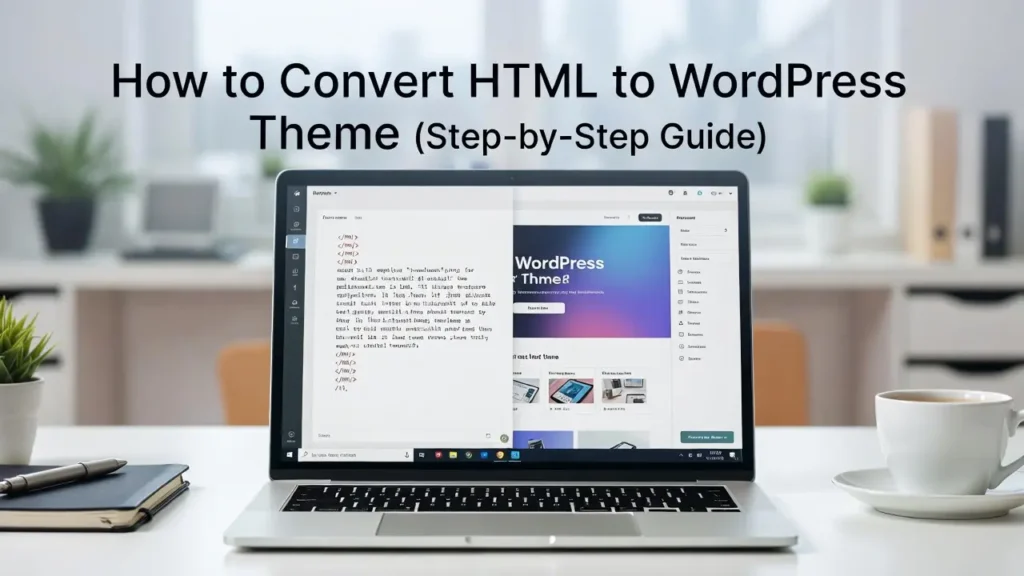
Durch die Konvertierung einer statischen HTML-Website in ein vollständig dynamisches WordPress-Theme erhalten Sie die Leistungsfähigkeit von Content-Management, SEO, Plugins, Themes und Skalierbarkeit – während Ihr ursprüngliches Design erhalten bleibt. Angesichts der Tatsache, dass Block-Themes, die Bearbeitung der gesamten Website und die Leistungsanforderungen höher sind als je zuvor, muss ein ordnungsgemäß konvertiertes WordPress-Theme schnell, für Mobilgeräte optimiert und SEO-fähig sein. Bei Cope Business unterstützen wir Kunden während unserer Zeit bei der Migration statischer HTML-Sites zu WordPress technische SEO-Prüfungsdienste und kundenspezifische Entwicklungsprojekte, die sauberen Code, schnelles Laden und nahtlose Funktionalität gewährleisten.
Diese Schritt-für-Schritt-Anleitung zeigt Ihnen genau, wie Sie HTML in ein WordPress-Theme konvertieren – von der einfachen manuellen Konvertierung bis hin zu erweiterten Best Practices. Es sind keine Vorkenntnisse in der Entwicklung von WordPress-Themes erforderlich, grundlegende HTML-/CSS-/PHP-Kenntnisse sind jedoch hilfreich.
Warum HTML in WordPress konvertieren?
- Vollständige Inhaltsverwaltung (einfache Aktualisierungen ohne Codebearbeitung)
- Integrierte SEO-Tools (Plugins, Permalinks, Sitemaps)
- Tausende Plugins für Formulare, Geschwindigkeit, Sicherheit und Analysen
- Responsiv und mobiltauglich mit modernen Themes
- Skalierbarkeit – später Blog, E-Commerce und Mitgliedschaft hinzufügen
- Bessere Leistung und Sicherheit als statisches HTML
Voraussetzungen
- Ihre statischen HTML-Dateien (index.html, style.css, Bilder, JS)
- Lokale WordPress-Installation (LocalWP, XAMPP oder DevKinsta empfohlen)
- Code-Editor (VS-Code, Sublime Text)
- Grundkenntnisse in HTML, CSS, PHP
- Sicherung Ihrer HTML-Dateien
Schritt-für-Schritt: Manuelle Konvertierung (am besten zum Lernen und zur Kontrolle)
1. Erstellen Sie einen benutzerdefinierten Theme-Ordner
- Gehen Sie zu /wp-content/themes/
- Neuen Ordner erstellen: cope-html-theme (Kleinbuchstaben, keine Leerzeichen)
- Erstellen Sie darin die folgenden Dateien:
- style.css
- index.php
- Funktionen.php
- header.php
- footer.php
- single.php
- page.php
- Screenshot.png (880×660px – Miniaturansicht des Themas)
2. Fügen Sie den Theme-Header zu style.css hinzu
CSS
/* Theme-Name: HTML in WordPress-Theme kopieren Theme-URI: https://www.copebusiness.com Autor: Cope Business Autor-URI: https://www.copebusiness.com Beschreibung: Benutzerdefiniertes Design, konvertiert aus statischem HTML Version: 1.0 Textdomäne: cope-html-theme */3. Teilen Sie Ihr HTML in Vorlagenteile auf
Nehmen Sie Ihre index.html und zerlegen Sie sie in wiederverwendbare Teile:
header.php (everything from to or before main content)
PHP
> '> >
footer.php (from or footer start to )
PHP