
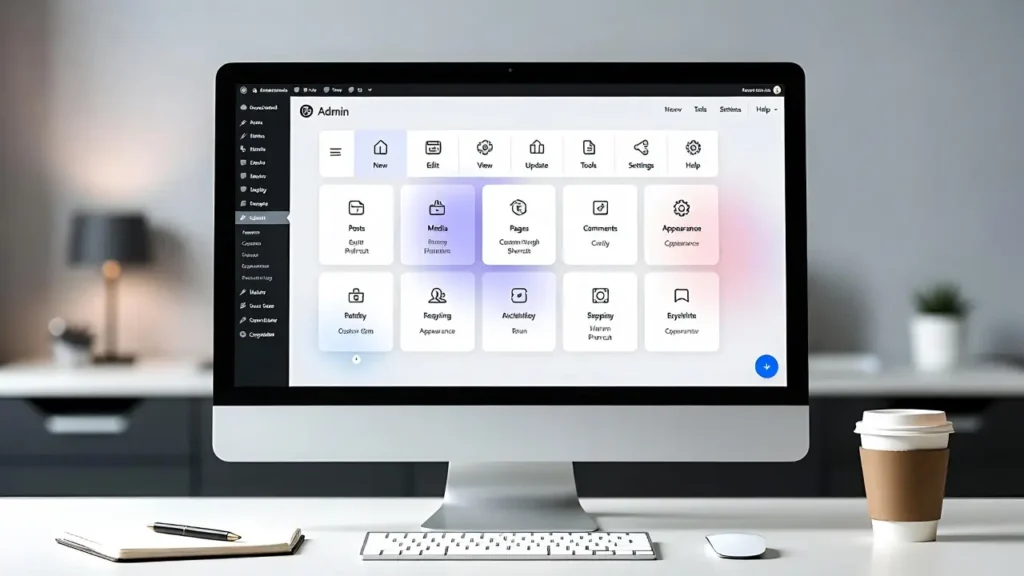
Die WordPress-Administratorsymbolleiste (die schwarze Leiste oben, wenn Sie angemeldet sind) ist ein leistungsstarkes Navigationstool – zeigt jedoch nur Standardlinks an. Durch das Hinzufügen eigener benutzerdefinierter Verknüpfungslinks können Sie mit einem Klick auf häufig verwendete Seiten, Einstellungen, externe Tools oder Kunden-Dashboards zugreifen – das spart Zeit und verbessert die Workflow-Effizienz. Da die gesamte Website bearbeitet und Themen blockiert werden können, bleibt die Anpassung der Symbolleiste ein beliebter Produktivitäts-Hack für Entwickler, Agenturen, Blogger und Website-Besitzer.
Bei Cope Business passen wir im Laufe unserer Zeit regelmäßig Admin-Symbolleisten für Kunden an technische SEO-Prüfungsdienste um Arbeitsabläufe zu optimieren, Klicks zu reduzieren und die Website-Verwaltung schneller und professioneller zu gestalten.
Diese Anleitung für Anfänger bis Fortgeschrittene zeigt Ihnen zwei einfache Möglichkeiten, benutzerdefinierte Verknüpfungslinks zur WordPress-Admin-Symbolleiste hinzuzufügen – mithilfe eines Plugins (kein Code) und mithilfe von Code (vollständige Kontrolle).
Warum die WordPress Admin-Symbolleiste anpassen?
- Sparen Sie Zeit — Zugriff mit einem Klick auf Ihre am häufigsten verwendeten Seiten oder Tools
- Verbessern Sie den Arbeitsablauf — Fügen Sie Links zu Google Analytics, SEO-Tools, Staging-Sites usw. hinzu.
- Kundenmanagement — Fügen Sie Kunden-Dashboards, Abrechnungs- oder Support-Links hinzu
- Agentureffizienz — Fügen Sie Verknüpfungen zu mehreren Websites oder Admin-Bereichen hinzu
- Professionelle Note – Verleiht Ihrem Dashboard ein individuelles und gebrandetes Gefühl
Methode 1: Verwendung eines Plugins (am einfachsten – kein Code erforderlich)
Plugins machen die Anpassung der Symbolleiste visuell und umkehrbar.
Empfohlenes Plugin: Admin Menu Editor (Kostenlos/Pro)
Admin-Menü-Editor ist die beliebteste und flexibelste Option.
Schritte
- Installieren Admin-Menü-Editor (Kostenlose Version funktioniert super) von Plugins > Neu hinzufügen.
- Gehe zu Einstellungen > Menü-Editor.
- Klicken Sie auf Symbolleiste Registerkarte (oberes Menü).
- Klicken + Neues Element hinzufügen (oder ziehen Sie vorhandene Elemente).
- Passen Sie Ihre Verknüpfung an:
- Titel: „Google Analytics“ oder „Site Speed Test“
- URL: Fügen Sie den Link ein (intern: /wp-admin/post-new.php oder extern: https://analytics.google.com)
- Elternteil: Wählen Sie „Oberste Ebene“ oder verschachteln Sie es unter dem vorhandenen Menü
- Symbol: Wählen Sie Dashicon oder laden Sie ein benutzerdefiniertes hoch
- Fähigkeit: Legen Sie fest, wer es sieht (z. B. nur Administrator)
- Öffnen Sie in: Neuer Tab (empfohlen für externe Links)
- Ziehen Sie, um sie neu anzuordnen oder unter anderen Elementen zu verschachteln.
- Klicken Änderungen speichern – Aktualisieren Sie Ihr Admin-Dashboard, um die neue Verknüpfung anzuzeigen.
Pro-Version (~39 $/Jahr): Fügt rollenbasierte Sichtbarkeit, benutzerdefinierte Symbole und Export/Import hinzu.
Alternatives Plugin: Benutzerdefinierte Admin-Symbolleiste oder Benutzerdefinierte WP-Administratoroberfläche – sowohl kostenlos als auch einfach.
Vorteile: Visuelles Drag-and-Drop, Rollensteuerung, umkehrbar.
Nachteile: Fügt ein weiteres Plugin hinzu (leicht).
Methode 2: Benutzerdefinierten Code in „functions.php“ verwenden (Lightweight & Full Control)
Für eine präzise Steuerung ohne Plugins.
Schritte
- Verwenden Sie aus Sicherheitsgründen ein untergeordnetes Theme (oder ein WPCode-Plugin).
- Fügen Sie diesen Code zu Ihrem Child-Theme hinzu Funktionen.php (oder WPCode-Snippet):
PHPFunktion cope_add_toolbar_shortcuts($wp_admin_bar) { // Beispiel 1: Link zu Google Analytics $wp_admin_bar->add_node(array( 'id' => 'cope-ga', 'title' => 'Google Analytics', 'href' => 'https://analytics.google.com', 'meta' => array( 'target' => '_blank', // In neuem Tab öffnen 'class' => 'cope-toolbar-link' ) )); // Beispiel 2: Link zu neuem Beitrag $wp_admin_bar->add_node(array( 'id' => 'cope-new-post', 'title' => 'New Blog Post', 'href' => admin_url('post-new.php'), 'parent' => 'new-content', // Unter +Neu verschachteln 'meta' => array('class' => 'cope-toolbar-link') )); // Beispiel 3: Benutzerdefinierte interne Seite $wp_admin_bar->add_node(array( 'id' => 'cope-support', 'title' => 'Support Dashboard', 'href' => admin_url('admin.php?page=support-dashboard'), )); } add_action('admin_bar_menu', 'cope_add_toolbar_shortcuts', 999);- Anpassen:
- Ändern Sie IDs, Titel und URLs
- Symbole mit Dashicons hinzufügen: ‚meta‘ => array(‚class‘ => ‚ab-icon dashicons-analytics‘)
- Unter vorhandenen Menüs verschachteln: „parent“ => „wp-logo“ oder „parent“ => „site-name“
- Speichern → Admin-Dashboard aktualisieren – neue Verknüpfungen werden angezeigt!
Vorteile: Keine zusätzlichen Plugins, volle Kontrolle, leichtgewichtig.
Nachteile: Erfordert untergeordnetes Theme oder Snippet-Plugin.
Best Practices für benutzerdefinierte Symbolleisten-Links
- Verwenden Sie aussagekräftige IDs — Stellen Sie Ihre Marke voran (z. B. cope-), um Konflikte zu vermeiden.
- Externe Links in neuem Tab öffnen — Fügen Sie „target“ => „_blank“ hinzu.
- Rollenbasierte Sichtbarkeit — Einschließen if (current_user_can(‘manage_options’)) { … }.
- Symbole — Verwenden Sie Dashicons (integriert) oder Font Awesome.
- Leistung – Der Toolbar-Code hat keine Auswirkungen – halten Sie ihn sauber.
- Mobile – Test auf kleinen Bildschirmen – Symbolleiste wird automatisch ausgeblendet.
Letzte Gedanken
Das Anpassen der WordPress-Admin-Symbolleiste mit Verknüpfungslinks ist ein schneller Produktivitätsgewinn. Verwenden Admin-Menü-Editor zur visuellen Vereinfachung oder einfachen Code zur einfachen Steuerung – so oder so sparen Sie jeden Tag Klicks.
Eine angepasste Symbolleiste sorgt dafür, dass sich die Verwaltung Ihrer Website schneller und professioneller anfühlt.
Benötigen Sie Hilfe beim Hinzufügen benutzerdefinierter Verknüpfungen, der Optimierung Ihrer Administratorerfahrung oder der Verbesserung der Gesamtleistung der Website? Kontaktieren Sie Cope Business für eine kostenlose technische SEO-Beratung – wir überprüfen Ihre Einrichtung und erstellen einen optimierten Verwaltungsworkflow, der auf Ihre Bedürfnisse zugeschnitten ist.


